¿Qué es el DHCP y por qué genera fallos de conexión?
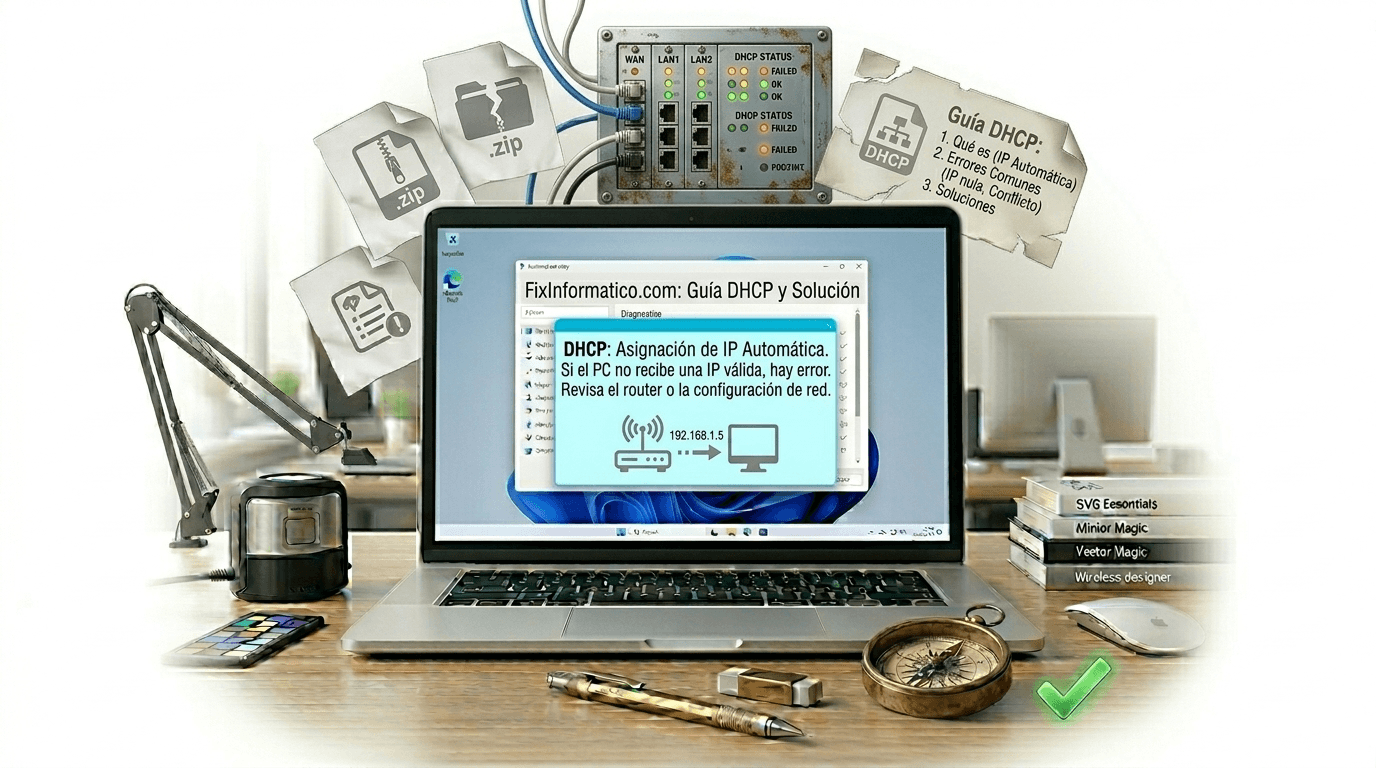
El DHCP (Protocolo de Configuración Dinámica de Host) es el servicio encargado de asignar automáticamente una dirección IP a cada dispositivo que se conecta a tu red. Actúa como un recepcionista digital: cuando tu móvil o tu PC entran en la red, el DHCP les entrega una identificación única para que puedan navegar. Sin este protocolo, tendrías que configurar manualmente cada dispositivo, un proceso tedioso y propenso a errores.
Los errores de conexión ocurren cuando este «apretón de manos» entre tu dispositivo y el router falla. Los motivos técnicos suelen ser tres: el servidor DHCP del router se ha bloqueado, tu dispositivo está intentando usar una dirección IP que ya caducó o existe un conflicto porque dos dispositivos reclaman la misma dirección. Cuando ves el mensaje «Configuración IP no válida» o «No se pudo obtener una dirección IP», el responsable directo es un fallo en este proceso de asignación.
Como administrador, te confirmo que la mayoría de estos problemas no son averías de hardware, sino simples desajustes de software que se solucionan forzando al sistema a pedir una nueva identidad en la red. No pierdas tiempo reiniciando el ordenador diez veces; el problema suele estar en la comunicación lógica entre el adaptador de red y la puerta de enlace.
Solución Rápida (El Método que funciona el 80% de las veces)
La forma más efectiva de resolver un error de DHCP es realizar un ciclo de potencia del router combinado con un refresco de la pila TCP/IP en tu equipo. Sigue estos pasos exactos:
- Apaga el router y desconecta el cable de corriente durante al menos 30 segundos. Esto vacía la memoria caché del servidor DHCP.
- Mientras el router arranca, ve a tu ordenador y presiona la tecla Windows, escribe CMD, haz clic derecho y selecciona Ejecutar como administrador.
- Escribe el siguiente comando y pulsa Enter:
ipconfig /release. Esto liberará tu IP actual y te dejará sin conexión momentáneamente. - Escribe el siguiente comando y pulsa Enter:
ipconfig /renew. Tu ordenador enviará una petición fresca al router pidiendo una nueva dirección IP.
Si el router ya ha terminado de encenderse, verás que la consola devuelve una serie de datos técnicos y tu conexión volverá a la normalidad de inmediato. Este método elimina cualquier conflicto de direcciones antiguas almacenadas en el sistema.
Soluciones Alternativas Detalladas
Método 1: Reinicio del servicio Cliente DHCP en Windows
A veces, el servicio interno de Windows que gestiona el DHCP se queda colgado y deja de escuchar al router. Para reactivarlo manualmente:
- Presiona Windows + R, escribe
services.mscy pulsa Enter. - Busca en la lista el servicio llamado Cliente DHCP.
- Haz clic derecho sobre él y selecciona Reiniciar. Si la opción está gris, asegúrate de que el Tipo de inicio esté en Automático.
- Esto fuerza al sistema operativo a reiniciar los protocolos de escucha de red sin necesidad de apagar el equipo.
Método 2: Limpieza profunda del catálogo de red (Netsh)
Si el error persiste, es probable que los sockets de red estén corruptos. Usaremos la consola de comandos para resetear la configuración a su estado de fábrica:
- Abre de nuevo el Símbolo del sistema (CMD) como administrador.
- Escribe
netsh winsock resety pulsa Enter. Este comando repara el catálogo Winsock, que es donde se gestionan las entradas y salidas de datos. - Escribe
netsh int ip resety pulsa Enter. Esto reescribe las claves del registro de Windows relacionadas con el protocolo IP. - Reinicia tu ordenador obligatoriamente tras ejecutar estos comandos para que los cambios surtan efecto.
Método 3: Desinstalar el adaptador de red
Si el controlador tiene un error de configuración persistente, lo mejor es eliminarlo para que Windows lo reinstale limpiamente:
- Haz clic derecho en el botón de Inicio y selecciona Administrador de dispositivos.
- Despliega la sección Adaptadores de red.
- Busca tu tarjeta (suele decir Ethernet o Wi-Fi) y haz clic derecho en Desinstalar dispositivo.
- No marques la casilla de eliminar el software del controlador. Simplemente dale a Desinstalar.
- En el menú superior, haz clic en Acción y luego en Buscar cambios de hardware. Windows detectará la tarjeta y la configurará con los valores DHCP por defecto.
Preguntas Frecuentes Relacionadas
¿Por qué mi PC dice «DHCP no está habilitado para Ethernet»?
Significa que tu tarjeta de red tiene configurada una IP estática manual que no coincide con el rango de tu router. Para solucionarlo, ve a Centro de redes y recursos compartidos, entra en las propiedades de tu adaptador, selecciona Protocolo de Internet versión 4 (TCP/IPv4) y asegúrate de que esté marcada la opción Obtener una dirección IP automáticamente.
¿El DHCP afecta a la velocidad de mi internet?
No directamente. El DHCP solo se encarga de la asignación inicial de la dirección IP. Una vez que tienes conexión, el DHCP no interviene en la velocidad de descarga o subida. Sin embargo, un DHCP mal configurado puede causar microcortes constantes que se perciben como una conexión lenta o inestable.
¿Es mejor usar DHCP o una IP fija?
Para un usuario doméstico normal, el DHCP es siempre la mejor opción por su facilidad de uso. Las IP fijas solo se recomiendan para servidores locales, impresoras de red o si necesitas abrir puertos específicos para juegos o aplicaciones profesionales, ya que evitan que la dirección cambie al reiniciar el equipo.
Conclusión
Resolver problemas de DHCP es una tarea de mantenimiento básica pero vital. Casi todos los fallos se derivan de una comunicación interrumpida entre el router y el PC. Al aplicar el comando ipconfig /renew o reiniciar el router, obligas a ambos dispositivos a sincronizarse de nuevo, eliminando conflictos técnicos en cuestión de segundos. Si tras aplicar estas soluciones sigues sin internet, el problema podría residir físicamente en el cable de red o en un fallo de hardware de tu proveedor de servicios.
Te dejo por aquí este vídeo por si prefieres ver una explicación más visual.
Te dejo por aquí también otro artículo que creo que te podría interesar también.
2 comentarios en «Qué es el DHCP y por qué da errores de conexión ( rápido en windows 10/11)»