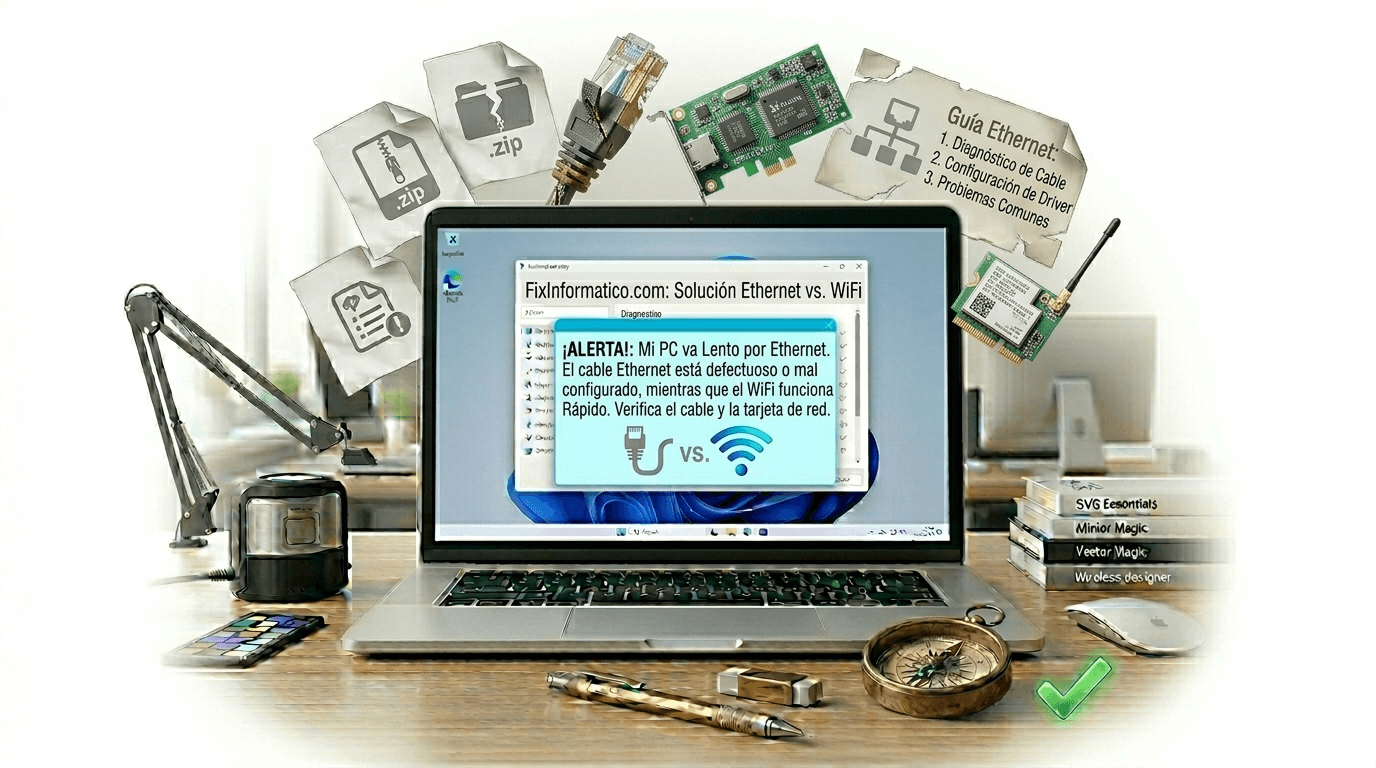
¿Qué es el cuello de botella en la conexión Ethernet?
Este problema ocurre cuando tu conexión física por cable Ethernet se ve limitada por un factor técnico, mientras que la conexión inalámbrica aprovecha todo el ancho de banda disponible. En un entorno normal, el cable siempre debería ser más estable y rápido que el WiFi. Si experimentas lo contrario, no es un fallo de tu proveedor de internet, sino un síntoma de una limitación en el hardware o en la configuración de tu tarjeta de red local.
Generalmente, este error se manifiesta porque el enlace físico se sincroniza a una velocidad inferior (por ejemplo, 10 Mbps o 100 Mbps) en lugar de alcanzar el estándar Gigabit (1000 Mbps). Esto sucede por cables dañados, categorías de cable obsoletas o controladores mal configurados que fuerzan al sistema a trabajar a una capacidad mínima para mantener la estabilidad, sacrificando la velocidad de navegación.
Solución Rápida (El Método que funciona el 80% de las veces)
La causa principal de este fallo es el cable físico o el puerto del router. Como administrador, lo primero que descarto es el hardware antes de tocar el software. Sigue estos pasos exactos:
- Verifica la categoría del cable: Mira el texto impreso en el plástico del cable. Si dice Cat 5 (a secas), cámbialo inmediatamente. Ese cable está limitado a 100 Mbps. Necesitas un cable Cat 5e o Cat 6 para superar esa barrera.
- Cambia el puerto en el router: Algunos routers antiguos tienen puertos específicos «Gigabit» y otros «Fast Ethernet». Mueve el cable a otro puerto numerado en la parte trasera del equipo.
- Inspecciona los pines: Mira el conector RJ45 (la punta del cable). Si ves que alguno de los 8 hilos internos está de color oscuro o doblado, el cable es basura. El WiFi ganará siempre a un cable en mal estado.
Si tras poner un cable nuevo Cat 6 el problema persiste, el error es de configuración lógica en Windows.
Soluciones Alternativas Detalladas
Método 1: Forzar el Speed & Duplex a 1.0 Gbps
A veces, Windows «negocia» mal la velocidad con el router y se queda estancado en un modo lento por seguridad. Para corregirlo:
- Presiona la tecla Windows + X y selecciona Administrador de dispositivos.
- Despliega Adaptadores de red y haz clic derecho en tu tarjeta Ethernet (suele llamarse Realtek PCIe GbE o Intel Ethernet Connection).
- Selecciona Propiedades y ve a la pestaña Opciones avanzadas.
- En la lista, busca Speed & Duplex (Velocidad y dúplex).
- Cambia el valor de «Auto Negotiation» a 1.0 Gbps Full Duplex.
- Haz clic en Aceptar. Si la conexión se corta y no vuelve, es que tu cable o tu router no soportan esa velocidad.
Método 2: Resetear el stack de red desde la consola
Si hay archivos de configuración corruptos en el sistema operativo, el cable irá lento sin importar el hardware. Abre el buscador de Windows, escribe CMD, haz clic derecho y selecciona Ejecutar como administrador. Escribe estos comandos uno por uno presionando Enter tras cada uno:
netsh winsock reset
netsh int ip reset
ipconfig /release
ipconfig /renew
ipconfig /flushdns
Reinicia tu ordenador inmediatamente después de ejecutar el último comando para que los cambios surtan efecto.
Método 3: Desactivar el Ahorro de Energía del adaptador
Windows puede limitar la potencia de la tarjeta de red para ahorrar energía, lo que reduce drásticamente el rendimiento del cable. En el Administrador de dispositivos, entra de nuevo en las Propiedades de tu tarjeta Ethernet y ve a la pestaña Administración de energía. Desmarca la casilla que dice Permitir que el equipo apague este dispositivo para ahorrar energía.
Preguntas Frecuentes Relacionadas
¿Puede un cable Ethernet demasiado largo ralentizar mi conexión?
En distancias domésticas no. Un cable Ethernet mantiene su velocidad máxima hasta los 100 metros. Si tu cable mide 10 o 20 metros y va lento, no es por la distancia, es porque está mal apantallado o tiene interferencias eléctricas cercanas.
¿Por qué mi WiFi es más rápido que el cable si el cable debería ser mejor?
Esto ocurre porque los estándares WiFi modernos (como WiFi 6) pueden superar los 1000 Mbps, mientras que una tarjeta Ethernet antigua o un cable de categoría inferior (Cat 5) actúan como un embudo que bloquea el tráfico a solo 100 Mbps o menos.
¿Es posible que mi tarjeta de red esté estropeada?
Es poco probable pero posible. Si tras cambiar el cable y resetear los controladores sigues limitado a velocidades bajas, podrías tener un daño físico en el puerto Ethernet de tu placa base. La solución más barata es comprar un adaptador Ethernet a USB 3.0.
Conclusión
En el 90% de los casos que he atendido en 15 años, el culpable es un cable viejo o dañado que el usuario juraba que estaba bien. El hardware manda sobre el software. Si has seguido esta guía, habrás pasado de una conexión limitada por hardware a una configuración optimizada de 1 Gbps. Recuerda que para exprimir tu fibra óptica, el eslabón más débil de la cadena (el cable) debe estar a la altura del resto del equipo.
Te dejo por aquí este vídeo por si prefieres ver todo de una manera más visual.
También te dejo por aquí este otro artículo que creo que te podría interesar
Gracias por leer.
1 comentario en «Por qué mi PC va lento por cable Ethernet pero rápido por WiFi (windows 10/11)»