¿Qué es el almacenamiento de credenciales WiFi en el sistema?
Cuando te conectas a un WiFI, tu sistema operativo no solo guarda el nombre de la red (SSID), sino que almacena de forma segura la clave de cifrado (WPA2, WPA3 o WEP). Este proceso se realiza para que el equipo pueda establecer una conexión automática cada vez que el router esté dentro del alcance, evitando que el usuario tenga que introducir la contraseña repetidamente.
En Windows, esta información se guarda en perfiles XML dentro del directorio del sistema, mientras que en macOS se gestiona a través del Llavero (Keychain). Como administrador, te aseguro que recuperar esta información es una tarea rutinaria. No necesitas hackear nada; simplemente necesitas saber dónde el sistema operativo ha guardado ese dato que ya le proporcionaste anteriormente. Es una herramienta fundamental cuando necesitas conectar un nuevo dispositivo móvil o un invitado y no tienes acceso físico a la pegatina debajo del router.
Es importante entender que solo puedes visualizar las contraseñas del WiFi a las que tu ordenador se ha conectado con éxito anteriormente. Si nunca has tenido acceso a esa red WiFi específica, la clave no existirá en tu base de datos local. Además, por motivos de seguridad, la mayoría de los sistemas requieren que tengas privilegios de administrador para mostrar estos caracteres ocultos.
Solución Rápida (El Método que funciona el 80% de las veces)
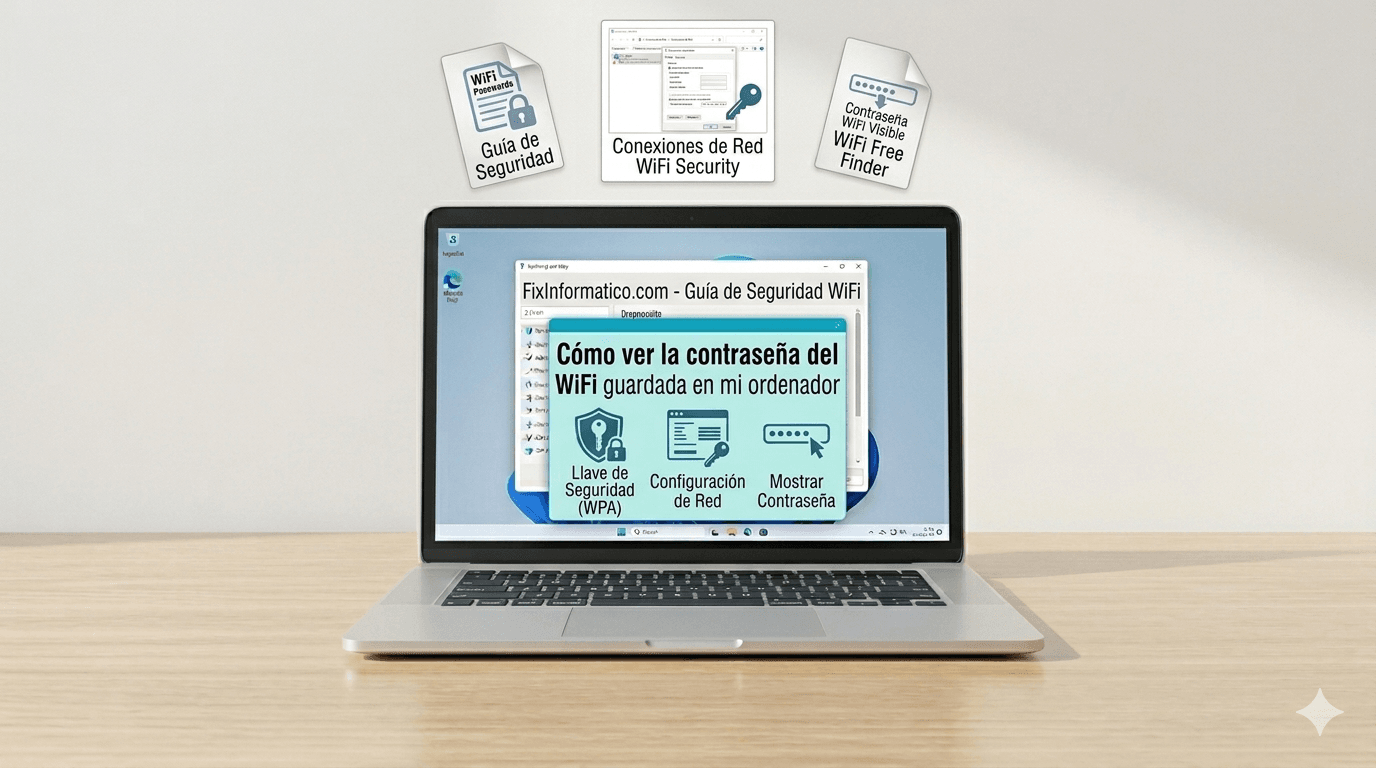
Si actualmente estás conectado a la red WiFi cuya contraseña quieres ver, el método más rápido en Windows es a través de las propiedades de red inalámbrica. Sigue estos pasos exactos:
- Pulsa la tecla Windows + R en tu teclado, escribe
ncpa.cply presiona Enter. Esto abrirá directamente las Conexiones de Red. - Busca tu adaptador de WiFi activo, haz clic derecho sobre él y selecciona Estado.
- En la ventana que aparece, haz clic en el botón Propiedades inalámbricas.
- Se abrirá una nueva ventana pequeña. Ve a la pestaña superior que dice Seguridad.
- Verás un campo llamado Clave de seguridad de red lleno de puntos. Justo debajo, marca la casilla que dice Mostrar caracteres.
La contraseña aparecerá inmediatamente en texto plano en ese cuadro. Este método es el estándar de oro en soporte técnico porque no requiere el uso de la consola y es visualmente intuitivo para cualquier usuario.
Soluciones Alternativas Detalladas
Método 1: Uso de la Consola de Comandos (CMD) para redes no conectadas
El método anterior solo funciona para la red activa. Si necesitas la contraseña de una red a la que te conectaste hace meses pero no estás cerca de ella, debes usar el Símbolo del Sistema. Este es el método preferido por los administradores de sistemas por su potencia y rapidez.
- Haz clic en el botón de Inicio, escribe cmd, haz clic derecho sobre el resultado y selecciona Ejecutar como administrador.
- Para ver la lista de todas las redes guardadas, escribe el siguiente comando y pulsa Enter:
netsh wlan show profiles. - Una vez localizado el nombre de la red (SSID), escribe el siguiente comando sustituyendo [Nombre_Red] por el nombre que encontraste:
netsh wlan show profile name="[Nombre_Red]" key=clear. - Busca en los resultados la sección Configuración de seguridad. El valor que aparece junto a Contenido de la clave es tu contraseña de WiFi.
Método 2: Recuperación en sistemas macOS
Si utilizas un equipo de Apple, el procedimiento varía pero es igualmente directo. macOS utiliza una base de datos centralizada de contraseñas.
- Presiona Comando + Espacio para abrir Spotlight y escribe Acceso a Llaveros (Keychain Access), luego presiona Enter.
- En la barra de búsqueda superior derecha, escribe el nombre de tu red WiFi.
- Haz doble clic sobre el resultado que corresponde a la red inalámbrica.
- En la ventana emergente, marca la casilla Mostrar contraseña.
- El sistema te pedirá tu nombre de usuario y contraseña de administrador de la Mac para autorizar la visualización del dato sensible.
Método 3: Uso de PowerShell para exportar perfiles
Para usuarios que prefieren un entorno más moderno en Windows, PowerShell permite extraer toda la información de una sola vez. Abre PowerShell como administrador y ejecuta el siguiente código:
(netsh wlan show profiles) | Select-String "\:(.+)$" | %{$name=$_.Matches.Groups[1].Value.Trim(); $_} | %{(netsh wlan show profile name="$name" key=clear)} | Select-String "Key Content\W+\:(.+)$"
Este comando listará todas las contraseñas guardadas en el equipo de forma secuencial, lo cual es ideal si estás haciendo una migración de datos o limpieza de perfiles.
Preguntas Frecuentes Relacionadas
¿Por qué no aparece la opción «Mostrar caracteres»?
Esto ocurre generalmente cuando no tienes permisos de administrador en el equipo. El sistema protege la clave para evitar que usuarios invitados o cuentas limitadas puedan ver la contraseña de la infraestructura de red. Asegúrate de iniciar sesión con una cuenta con privilegios totales.
¿Puedo ver la contraseña de una red WiFi si el administrador la cambió recientemente?
No. Los métodos descritos recuperan la contraseña que el ordenador tiene almacenada localmente. Si la clave del router fue cambiada y tu ordenador no se ha vuelto a conectar con la nueva clave, verás la contraseña antigua, la cual ya no será funcional.
¿Es seguro ver la contraseña de esta manera?
Sí, es un procedimiento estándar. Sin embargo, recuerda que cualquier persona con acceso físico a tu ordenador y permisos de administrador puede realizar estos mismos pasos. Por ello, siempre bloquea tu sesión (Windows + L) cuando te alejes de tu puesto de trabajo.
Conclusión
Recuperar una contraseña de WiFi guardada es un proceso sencillo que se resume en consultar la base de datos interna de tu sistema operativo. Ya sea mediante la interfaz gráfica en las propiedades del adaptador o mediante comandos técnicos como netsh, la información está siempre a tu alcance. Como recomendación final, si gestionas varias redes, mantener un registro centralizado o un gestor de contraseñas te ahorrará tener que recurrir a estos métodos de recuperación en el futuro.
Te dejo por aquí un vídeo por si prefieres ver como hacerlo de una manera más visual.
Te dejo también por aquí este artículo que creo que también te podría interesar.