¿Qué es la Latencia (Ping)?
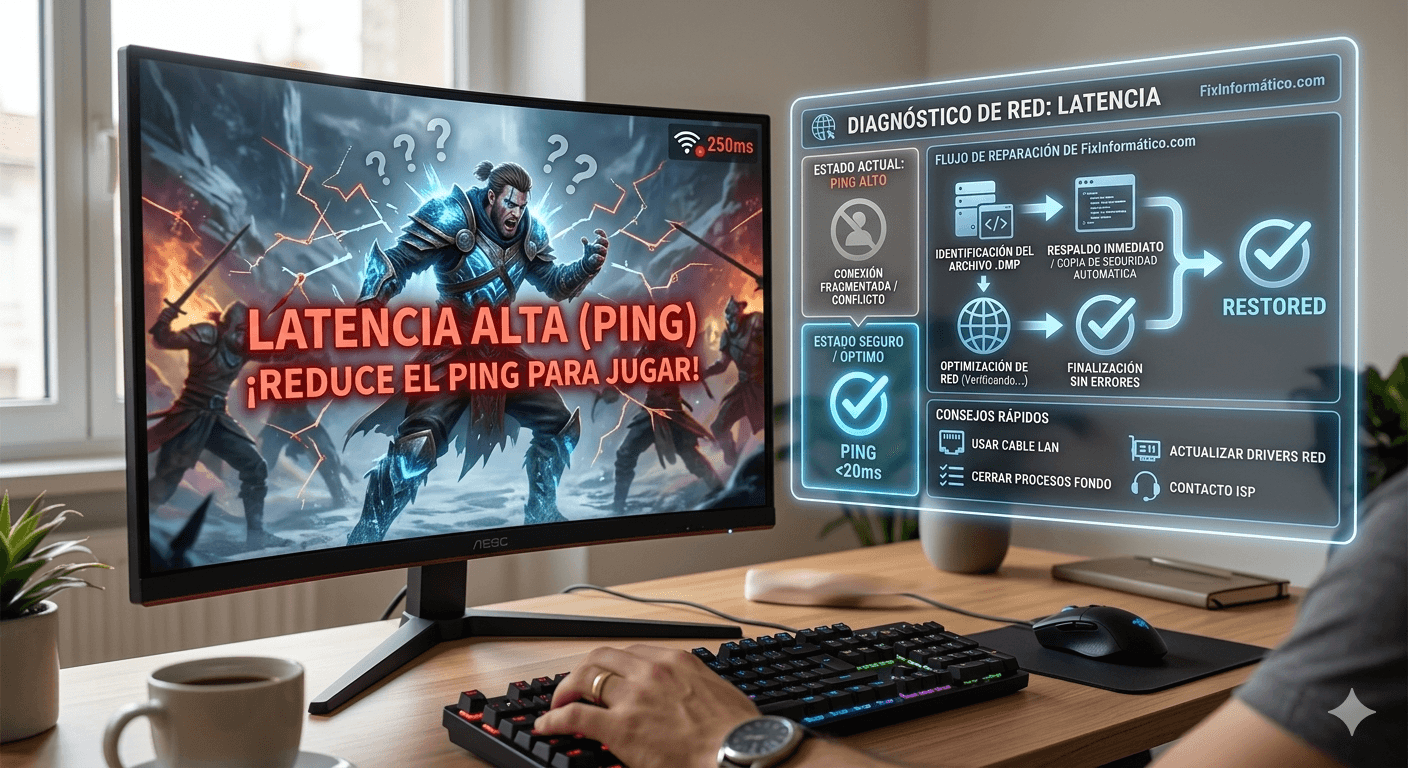
La latencia, comúnmente llamada ping, es el tiempo exacto que tarda un paquete de datos en viajar desde tu dispositivo hasta el servidor del juego y regresar a tu pantalla. Se mide en milisegundos (ms). Mientras que la velocidad de descarga determina cuántos datos puedes bajar, la latencia determina la inmediatez de tus acciones: si disparas o saltas, ese comando debe viajar al servidor para ser procesado.
Un ping bajo (menos de 50 ms) garantiza una experiencia fluida. Un ping alto (más de 150 ms) provoca el odiado lag, donde ves a otros jugadores teletransportarse o tus acciones ocurren con retraso. Como administrador de sistemas, te digo que el 90% de los problemas de latencia no tienen que ver con tu proveedor de internet, sino con la configuración de tu red local y la congestión del hardware.
Solución Rápida (El Método que funciona el 80% de las veces)
Si quieres reducir el ping al instante, deja de usar Wi-Fi ahora mismo. La conexión inalámbrica es inestable, sufre interferencias de electrodomésticos y pierde paquetes. Conecta un cable Ethernet Cat5e o Cat6 directamente desde tu router a tu PC o consola. Es la única forma de garantizar una transmisión de datos sin jitter (variaciones de ping).
Además, debes eliminar los «vampiros de ancho de banda». Abre el Administrador de tareas (Ctrl + Shift + Esc), ve a la pestaña Rendimiento y luego haz clic en Abrir el Monitor de recursos. En la pestaña Red, identifica qué aplicaciones están consumiendo datos. Cierra inmediatamente clientes de Torrent, actualizaciones automáticas de Windows, Steam (si no estás jugando a ese juego), Spotify o pestañas de Twitch/YouTube en segundo plano. Esto libera el «carril» de datos para que los paquetes del juego tengan prioridad absoluta.
Soluciones Alternativas Detalladas
Método 1: Limpieza de la caché de red y reinicio del stack TCP/IP
A veces, la configuración de red acumulada en Windows se corrompe o se vuelve ineficiente. Puedes forzar una limpieza profunda usando la consola de comandos. Haz clic en el botón de inicio, escribe CMD, haz clic derecho y selecciona Ejecutar como administrador. Ejecuta los siguientes comandos uno por uno, presionando Enter tras cada uno:
ipconfig /flushdns
Este comando limpia la caché de nombres de dominio.
netsh winsock reset
Este restablece el catálogo de sockets de red, eliminando errores de protocolos.
netsh int ip reset
Este reconfigura el protocolo TCP/IP a su estado de fábrica.
Tras ejecutar estos comandos, reinicia tu ordenador. Notarás una conexión más limpia y estable.
Método 2: Cambio de DNS a servidores de baja latencia
El servidor DNS de tu proveedor de internet suele ser lento. Cambiar a DNS optimizados puede acelerar la resolución de las direcciones de los servidores de juego. Ve a Configuración de red e Internet, selecciona Cambiar opciones del adaptador, haz clic derecho en tu conexión y elige Propiedades. Selecciona Protocolo de Internet versión 4 (TCP/IPv4) y entra en Propiedades. Marca la opción «Usar las siguientes direcciones de servidor DNS» y escribe:
- Cloudflare: 1.1.1.1 y 1.0.0.1 (El más rápido para gaming).
- Google: 8.8.8.8 y 8.8.4.4.
Método 3: Selección de región y actualización de controladores
Asegúrate siempre de que el juego esté configurado en el servidor geográfico más cercano. Si estás en España, elige Europe West; si estás en México, elige US Central o Latin America North. Jugar en otra región añade físicamente miles de kilómetros de distancia que ninguna configuración puede salvar.
Asimismo, actualiza el controlador de tu tarjeta de red (NIC). Abre el Administrador de dispositivos, expande Adaptadores de red, haz clic derecho en tu tarjeta Ethernet y selecciona Actualizar controlador. Los fabricantes como Realtek o Intel lanzan parches específicos para mejorar la gestión de paquetes en juegos.
Preguntas Frecuentes Relacionadas
¿Por qué mi ping sube de repente (ping spikes)?
Suele deberse a otros dispositivos en tu casa. Si alguien empieza a ver Netflix en 4K o sube una foto a Instagram por Wi-Fi, el router se satura procesando esas peticiones. Usa la función QoS (Quality of Service) en la configuración de tu router para priorizar el tráfico de tu PC sobre el resto de dispositivos.
¿Tener más megas de fibra reduce el ping?
No necesariamente. Puedes tener 1 Gbps de velocidad y 200 ms de ping. La velocidad es el «ancho del tubo», la latencia es la «velocidad del fluido». Una vez que tienes más de 20-30 Mbps, lo importante para jugar no es la cantidad, sino la calidad y estabilidad de la ruta que toman tus datos.
¿Sirven de algo los programas para «acelerar el ping»?
Programas como ExitLag o WTFast funcionan redirigiendo tu tráfico por rutas privadas menos congestionadas. Son útiles solo si tu proveedor de internet tiene un mal «rutado» hacia un juego específico. En la mayoría de los casos, los pasos técnicos descritos arriba son más efectivos y gratuitos.
Conclusión
Reducir la latencia es una cuestión de eficiencia y proximidad física. Si priorizas una conexión por cable, limpias tus procesos en segundo plano y mantienes tu stack de red optimizado con los comandos de consola, habrás eliminado el 95% de los cuellos de botella que dependen de ti. Como técnico, te aseguro que un cable Ethernet barato de 5 euros rinde mejor que el router más caro del mercado configurado por Wi-Fi.
Te dejo por aquí este vídeo por si prefieres verlo todo de una manera más visual.
Te dejo también por aquí este otro artículo que creo que te podría interesar.
Gracias por leer.
1 comentario en «Qué es la Latencia (Ping) y cómo reducirla para jugar online ( rápido menos de 1 minuto)»