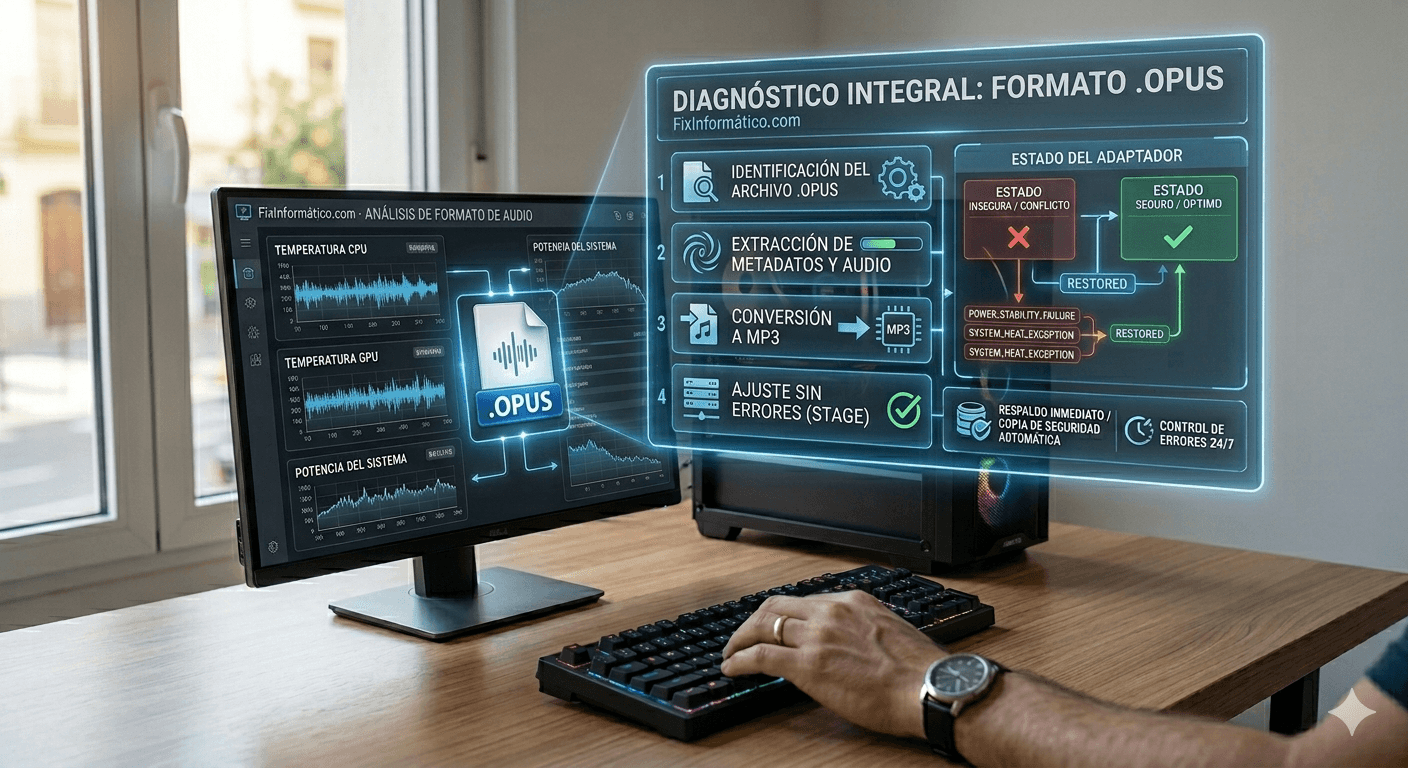
¿Qué es el formato OPUS?
El formato OPUS es un códec de audio con pérdida, totalmente abierto y libre de regalías, diseñado para funcionar de manera eficiente en internet. Es el estándar de oro para aplicaciones de voz sobre IP (VoIP) y streaming gracias a su bajísima latencia. Si has revisado las carpetas internas de WhatsApp o Telegram, habrás notado que todas las notas de voz utilizan esta extensión.
Desde una perspectiva técnica, OPUS supera a formatos antiguos como MP3 o AAC en términos de calidad por bit. Esto significa que un archivo OPUS ocupa mucho menos espacio que un MP3 manteniendo una fidelidad de sonido superior. Sin embargo, su principal desventaja es la compatibilidad. Muchos reproductores de coche, equipos de sonido antiguos y editores de vídeo básicos no reconocen esta extensión, lo que obliga a realizar la conversión a MP3.
Como administrador de sistemas, mi recomendación es siempre convertir solo lo necesario. Si el archivo es para almacenamiento personal, OPUS es superior. Si es para compartirlo o usarlo en un dispositivo externo, el paso a MP3 es inevitable para asegurar que el archivo se reproduzca en cualquier lugar sin errores de códec.
Solución Rápida (El Método que funciona el 80% de las veces)
La forma más fiable de convertir archivos OPUS sin instalar software extraño es utilizar VLC Media Player. Es una herramienta que casi todo técnico tiene en su equipo y su motor de conversión es sólido.
- Abre VLC Media Player.
- En el menú superior, haz clic en Medio y selecciona Convertir (o pulsa
Ctrl + R). - Haz clic en el botón Añadir y selecciona tu archivo .opus. Luego pulsa en Convertir / Guardar.
- En la sección de Perfil, busca y selecciona la opción Audio – MP3.
- Haz clic en el icono de la llave inglesa junto al perfil seleccionado. Ve a la pestaña Códec de audio, asegúrate de que la Tasa de bits esté al menos en 192 kb/s para no perder demasiada calidad. Haz clic en Guardar.
- En Archivo de destino, pulsa Explorar, elige dónde guardar el resultado y escribe un nombre terminado en .mp3.
- Pulsa Iniciar. El proceso tardará apenas unos segundos.
Soluciones Alternativas Detalladas
Método 1: Uso de FFmpeg (Para usuarios avanzados y procesos por lotes)
Si tienes que convertir cientos de notas de voz de una sola vez, no lo hagas uno a uno. Como técnico, yo utilizo FFmpeg. Es una herramienta de línea de comandos extremadamente potente. Primero, descarga el binario de FFmpeg y añádelo a tu variable de entorno PATH. Luego, abre una terminal (CMD o PowerShell) en la carpeta de los archivos y ejecuta:
ffmpeg -i nombre_del_archivo.opus -ab 192k salida.mp3
Si quieres convertir todos los archivos de una carpeta de golpe, usa este comando en PowerShell:
ls *.opus | foreach { ffmpeg -i $_.Name -ab 192k ($_.BaseName + ".mp3") }
Método 2: Convertidor Online (Sin instalaciones)
Si solo tienes un archivo y no quieres configurar nada, usa CloudConvert o Online-Audio-Converter. Son herramientas seguras para archivos que no contienen información sensible. Simplemente subes el archivo, seleccionas MP3 como salida y descargas el resultado. Advertencia de seguridad: Nunca subas grabaciones privadas con datos financieros o contraseñas a servidores externos; en esos casos, usa siempre VLC o FFmpeg de forma local.
Método 3: Audacity con bibliotecas FFmpeg
Si necesitas editar el audio antes de convertirlo, Audacity es la mejor opción gratuita. Para que reconozca OPUS, debes tener instaladas las bibliotecas de FFmpeg dentro de las preferencias del programa. Una vez instalado, solo tienes que arrastrar el archivo OPUS, editar lo que necesites y seleccionar Archivo > Exportar > Exportar como MP3.
Preguntas Frecuentes Relacionadas
¿Pierdo calidad de sonido al pasar de OPUS a MP3?
Sí. Al ser ambos formatos «con pérdida», realizar una conversión entre ellos (transcodificación) degrada la señal original. Sin embargo, si configuras el MP3 a una tasa de 128 kbps o superior, la pérdida será imperceptible para el oído humano en grabaciones de voz.
¿Por qué WhatsApp no usa MP3 directamente?
Porque OPUS es mucho más eficiente para la transmisión en tiempo real. Utiliza menos datos móviles para enviar la misma duración de audio y se adapta dinámicamente a la calidad de tu conexión a internet, evitando cortes durante la grabación y el envío.
¿Puedo simplemente cambiar la extensión de .opus a .mp3 manualmente?
No. Cambiar el nombre de la extensión no cambia la estructura interna de los datos (el códec). Si renombras un archivo .opus a .mp3, la mayoría de los reproductores darán un error de formato o simplemente no reproducirán sonido porque el «contenedor» no coincide con el contenido.
Conclusión
El formato OPUS es excelente para la eficiencia técnica, pero pésimo para la compatibilidad universal. Para el usuario común, VLC Media Player es la solución definitiva y más segura para realizar la conversión sin complicaciones. Si eres un administrador de sistemas o trabajas con grandes volúmenes de datos, dominar FFmpeg te ahorrará horas de trabajo manual. Recuerda siempre verificar la tasa de bits en la exportación para asegurar que tus archivos MP3 sigan sonando con claridad.
Te dejo por aquí este vídeo por si prefieres verlo todo de una manera más visual.
Te dejo también por aquí este otro artículo que creo que te podría interesar.
Gracias por leer.
1 comentario en «Qué es el formato .opus y cómo convertirlo a MP3 ( rápido)»