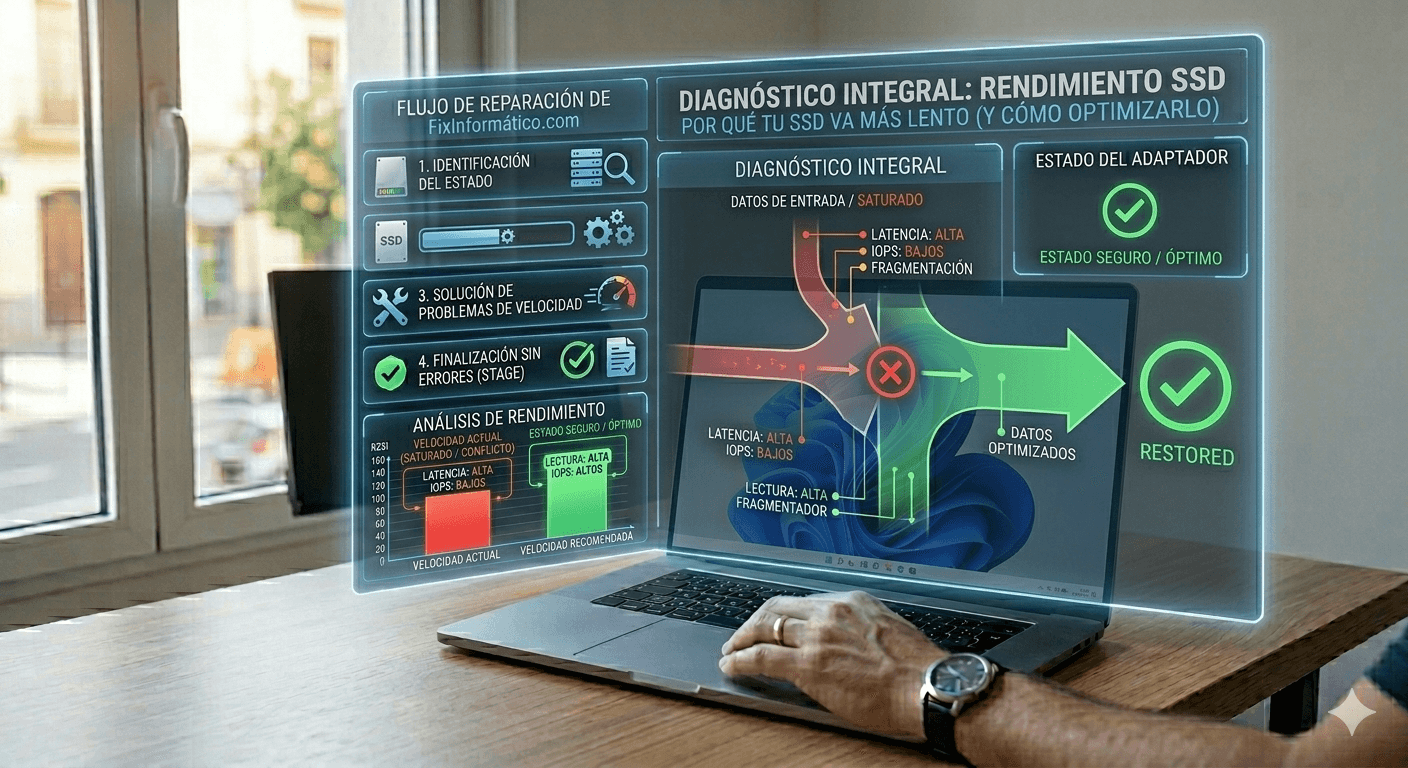
¿Qué es la degradación de rendimiento en un SSD?
Un SSD lento es un síntoma de que el controlador de la unidad está trabajando el doble de lo necesario. A diferencia de los discos duros mecánicos, las unidades de estado sólido almacenan información en celdas de memoria flash que no pueden sobreescribirse directamente. Para escribir datos nuevos en una celda ocupada, el sistema debe primero leer el bloque, borrarlo y luego escribir la nueva información. Este proceso se llama «amplificación de escritura».
Cuando tu SSD pierde velocidad, generalmente se debe a que el comando TRIM no está funcionando, el disco está demasiado lleno o la configuración de la BIOS/UEFI no es la adecuada. Como administrador de sistemas, te digo que el 90% de los problemas de velocidad no son fallos de hardware, sino una mala gestión de estos procesos lógicos por parte del sistema operativo.
Solución Rápida (El Método que funciona el 80% de las veces)
La forma más efectiva de recuperar la velocidad de fábrica es forzar una optimización manual del volumen. Esto enviará el comando TRIM a todas las celdas, indicándole al controlador qué bloques están realmente vacíos y listos para ser usados. Sigue estos pasos exactos:
- Pulsa la tecla Windows y escribe PowerShell.
- Haz clic derecho sobre el icono y selecciona Ejecutar como administrador.
- Copia y pega el siguiente comando y pulsa Enter:
Optimize-Volume -DriveLetter C -ReTrim -Verbose
Nota: Si tu SSD tiene una letra de unidad distinta a la C, cambia la letra en el comando anterior. Este proceso suele tardar menos de 30 segundos y notarás una mejora inmediata en la latencia de escritura.
Soluciones Alternativas Detalladas
1. Verificar si el comando TRIM está activo en el núcleo
A veces, el sistema operativo desactiva el soporte TRIM por errores de compatibilidad tras una actualización. Si TRIM está desactivado, el comando anterior no servirá de nada a largo plazo. Para comprobarlo, abre de nuevo PowerShell como administrador y ejecuta:
fsutil behavior query DisableDeleteNotify
Si el resultado es DisableDeleteNotify = 0, todo está correcto. Si el resultado es 1, debes activarlo inmediatamente con este comando:
fsutil behavior set DisableDeleteNotify 0
2. Habilitar el Almacenamiento en Caché de Escritura
Windows puede utilizar la memoria RAM para acelerar las operaciones de escritura en el SSD. Aunque esto conlleva un riesgo mínimo de pérdida de datos si hay un apagón repentino, la ganancia de velocidad es masiva.
- Haz clic derecho en el botón de Inicio y selecciona Administrador de dispositivos.
- Despliega la sección Unidades de disco.
- Haz clic derecho sobre tu SSD y selecciona Propiedades.
- Ve a la pestaña Directivas.
- Asegúrate de que la casilla Habilitar caché de escritura en el dispositivo esté marcada.
- Pulsa Aceptar y reinicia si el sistema lo solicita.
3. La Regla del 20% y el Over-provisioning
Un error crítico de usuario es llenar el SSD hasta el límite. Un SSD necesita «aire» para mover datos internamente (un proceso llamado recolección de basura). Si tu unidad está en rojo (más del 80% de capacidad ocupada), el rendimiento caerá en picado.
Acción técnica: Asegúrate de dejar siempre al menos un 15-20% de espacio libre. Si tu fabricante ofrece software dedicado (como Samsung Magician o Crucial Storage Executive), instálalo y activa la función Over-provisioning. Esto reserva una parte del disco que el usuario no ve, dedicada exclusivamente a mantener la velocidad y la vida útil de la unidad.
Preguntas Frecuentes Relacionadas
¿Debo desfragmentar mi SSD para que vaya más rápido?
Nunca. La desfragmentación tradicional está diseñada para discos mecánicos y es perjudicial para un SSD, ya que consume ciclos de escritura innecesarios sin mejorar la velocidad. Windows es inteligente y, al intentar desfragmentar un SSD, en realidad lo que hace es aplicar el comando TRIM.
¿Influye el modo de la BIOS en la velocidad del disco?
Totalmente. Si tu placa base está configurada en modo IDE en lugar de AHCI, el SSD funcionará a una fracción de su velocidad real. El modo AHCI permite el uso de NCQ (Native Command Queuing), esencial para la gestión eficiente de datos en estado sólido.
¿Por qué mi SSD va lento después de copiar archivos muy grandes?
Muchos SSD económicos usan una pequeña porción de memoria rápida (SLC Cache). Cuando copias archivos de 50GB o más, esa caché se llena y la velocidad cae al nivel de un disco duro convencional. No es un error, es una limitación física de tu modelo de SSD; solo se soluciona esperando unos minutos a que el disco se estabilice.
Conclusión
Mantener un SSD rápido no requiere software de limpieza milagroso. La clave reside en asegurar que el comando TRIM esté activo, mantener un margen de espacio libre superior al 20% y verificar que las directivas de caché de Windows estén configuradas correctamente. Si tras aplicar estos pasos el rendimiento no mejora, es recomendable revisar si existe una actualización de firmware disponible en la web del fabricante para corregir errores de compatibilidad conocidos.
Te dejo por aquí este vídeo por si prefieres verlo todo de una manera más visual.
Te dejo también por aquí este otro artículo que creo que te podría interesar.