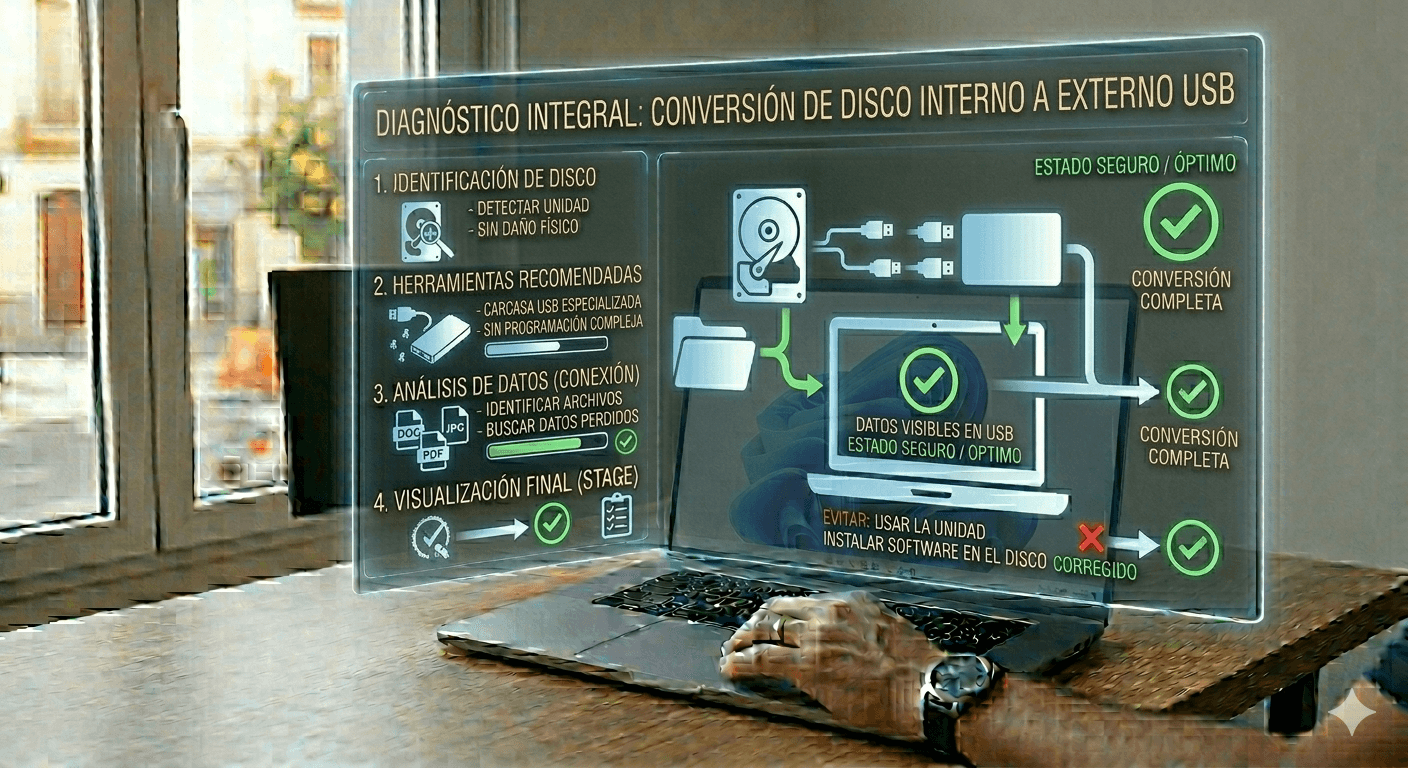
¿Qué es el proceso de reconversión de un disco duro interno a externo?
Convertir un disco duro interno viejo en una unidad externa USB es el proceso de reciclar hardware de almacenamiento que antes residía dentro de un ordenador (portátil o de sobremesa) para darle una segunda vida como unidad de copia de seguridad o almacenamiento portátil. Como administrador de sistemas, esta es la forma más eficiente de recuperar archivos de un PC que ha dejado de funcionar o simplemente de aprovechar la inversión de un componente que todavía tiene vida útil.
En términos técnicos, estamos hablando de realizar un puente de comunicación. Los discos internos utilizan una interfaz llamada SATA (Serial ATA), mientras que los periféricos externos se comunican a través del protocolo USB. Para que esto funcione, necesitamos un controlador intermedio que traduzca las señales de un protocolo al otro. Este controlador se encuentra dentro de lo que conocemos como carcasas externas o adaptadores SATA a USB.
Existen dos tamaños estándar de discos duros mecánicos que debes identificar antes de empezar: los de 2,5 pulgadas (propios de portátiles) y los de 3,5 pulgadas (propios de torres de sobremesa). También puedes aplicar este proceso a unidades SSD antiguas que usen el mismo conector SATA. Identificar correctamente tu disco es el primer paso crítico para no comprar hardware incompatible y perder tiempo en el proceso.
Solución Rápida (El Método que funciona el 80% de las veces)
La solución más profesional y duradera es el uso de una carcasa externa (HDD Enclosure). Este dispositivo protege físicamente el disco y proporciona la electrónica necesaria para la conexión USB. Sigue estos pasos exactos:
- Identifica el tamaño: Si tu disco mide unos 7 centímetros de ancho, es de 2,5 pulgadas. Si mide unos 10 centímetros, es de 3,5 pulgadas.
- Compra la carcasa correcta: Busca una carcasa con interfaz USB 3.0 o superior para garantizar velocidades de transferencia aceptables. Importante: Si tu disco es de 3,5 pulgadas, la carcasa debe incluir un adaptador de corriente externo, ya que el puerto USB por sí solo no suministra los 12V necesarios para mover los platos del disco.
- Instalación física: Abre la carcasa deslizándola o quitando los tornillos. Alinea los conectores en forma de «L» del disco duro con los de la placa de la carcasa. Presiona con firmeza pero sin fuerza bruta hasta que encajen.
- Conexión: Cierra la carcasa y conecta el cable USB a tu ordenador. Si es un disco de 3,5 pulgadas, conecta primero el transformador a la pared y luego a la carcasa antes de encender el interruptor.
- Acceso a los datos: En Windows, abre el Explorador de archivos y busca una nueva unidad en Este equipo. Si aparece, ya puedes arrastrar y soltar archivos.
Si el disco no aparece de inmediato, no entres en pánico. Es probable que necesite una letra de unidad o un formateo inicial, lo cual detallaremos en las soluciones alternativas.
Soluciones Alternativas Detalladas
Método 1: Uso de una Docking Station para clonación y soporte rápido
Si tienes varios discos viejos o trabajas habitualmente recuperando datos de diferentes máquinas, una carcasa cerrada no es práctica. En su lugar, utiliza una Base de Conexión (Docking Station). Estas estaciones permiten insertar el disco verticalmente como si fuera un cartucho de consola.
El proceso es directo: insertas el disco en la ranura superior, conectas la base al puerto USB y pulsas el botón de encendido. La ventaja técnica de este método es que la mayoría de las docking stations modernas admiten discos de ambos tamaños (2,5″ y 3,5″) en la misma ranura y ofrecen funciones de clonación «offline» (duplicar un disco a otro sin necesidad de PC).
Método 2: Solución de problemas lógicos con Administración de Discos
A menudo, el hardware funciona perfectamente pero el disco no aparece en el sistema. Esto ocurre porque el disco tiene particiones antiguas de sistemas operativos anteriores (como Linux o versiones viejas de Windows) o simplemente no tiene asignada una letra de unidad. Sigue estos pasos para habilitarlo:
- Haz clic derecho en el botón de Inicio y selecciona Administración de discos.
- Busca en la lista inferior un disco que aparezca como Disco 1 o Disco 2 con una barra negra (No asignado) o una barra azul sin letra.
- Si tiene una barra azul pero no se ve en el explorador, haz clic derecho sobre ella y elige Cambiar la letra y rutas de acceso de unidad. Pulsa en Agregar y asigna una letra disponible (como la Z:).
- Si el espacio aparece en negro, haz clic derecho y selecciona Nuevo volumen simple. Sigue el asistente, elige el sistema de archivos NTFS y finaliza el proceso. Aviso: Esto borrará todos los datos previos del disco.
Método 3: Limpieza profunda mediante consola (Diskpart)
Hay casos donde las particiones de recuperación o de sistema (EFI) de un disco viejo están «protegidas» y no se dejan borrar desde la interfaz gráfica. Para limpiar el disco por completo y usarlo como una unidad USB virgen de máxima capacidad, debemos usar la consola de comandos.
- Escribe
cmden el buscador de Windows y ejecútalo como Administrador. - Escribe
diskparty pulsa Enter. - Escribe
list diskpara ver todas las unidades conectadas. Identifica el número de tu disco viejo por su tamaño (ejemplo: Disco 2). Cuidado: Seleccionar el disco equivocado borrará tu sistema operativo principal. - Escribe
select disk X(sustituye la X por el número de tu disco). - Escribe
clean. Este comando elimina toda la información de particiones y tablas de archivos instantáneamente. - Escribe
create partition primary. - Escribe
format fs=ntfs quickpara darle formato rápido. - Escribe
assignpara que Windows le asigne automáticamente una letra y aparezca en el sistema.
Método 4: Elección del Sistema de Archivos (NTFS vs exFAT)
Al preparar tu disco interno como externo, el sistema de archivos es vital para la compatibilidad. Si solo vas a usar el disco en entornos Windows, elige siempre NTFS por su robustez y manejo de permisos. Sin embargo, si planeas conectar este disco a una televisión, una consola de juegos o un ordenador Mac para intercambiar archivos, debes formatearlo como exFAT. Este formato elimina el límite de 4GB por archivo de los viejos FAT32 y es reconocido universalmente por casi cualquier dispositivo moderno con puerto USB.
Preguntas Frecuentes Relacionadas
¿Puedo usar un disco de un portátil Mac en un PC con Windows?
Físicamente sí, pero Windows no reconocerá el sistema de archivos de Apple (APFS o HFS+). Tras conectarlo, el disco aparecerá en la Administración de discos, pero tendrás que usar el comando clean de Diskpart mencionado arriba para borrarlo completamente y darle un formato que Windows entienda (NTFS o exFAT).
¿Por qué mi disco duro interno de 3,5″ hace un «clic» y no arranca con el cable USB?
Ese sonido suele ser un síntoma de falta de energía. Los discos de 3,5 pulgadas requieren 12 voltios para girar el motor de los platos. Los cables adaptadores simples que solo se conectan al USB solo proporcionan 5 voltios. Necesitas una carcasa o adaptador que incluya una fuente de alimentación externa que se enchufe a la corriente de pared.
¿Es seguro usar un disco duro viejo como unidad de copia de seguridad principal?
No es lo más recomendable. Los discos duros mecánicos tienen una vida útil limitada y son sensibles a los golpes, especialmente cuando se usan como externos. Te sugiero usarlo para copias secundarias o almacenamiento temporal. Antes de confiarle datos críticos, descarga una herramienta como CrystalDiskInfo para comprobar el estado de salud (S.M.A.R.T.) del disco; si el estado es «Riesgo», no lo uses para nada importante.
Conclusión
Reutilizar un disco duro interno como unidad USB es una tarea sencilla que ahorra dinero y reduce los residuos electrónicos. El éxito reside en elegir el hardware de conexión adecuado según el tamaño del disco (2,5″ o 3,5″) y saber gestionar las particiones mediante la Administración de discos o Diskpart si el sistema operativo no lo reconoce automáticamente. Siguiendo estos pasos técnicos, puedes transformar un componente olvidado en una herramienta de almacenamiento funcional en menos de cinco minutos.
Te dejo por aquí el siguiente vídeo por si prefieres verlo todo de una manera más visual.
Te dejo también por aquí otro artículo que creo que te podría interesar.
Gracias por leer.