¿Qué es el Anclaje de Red o USB Tethering?
WiFi
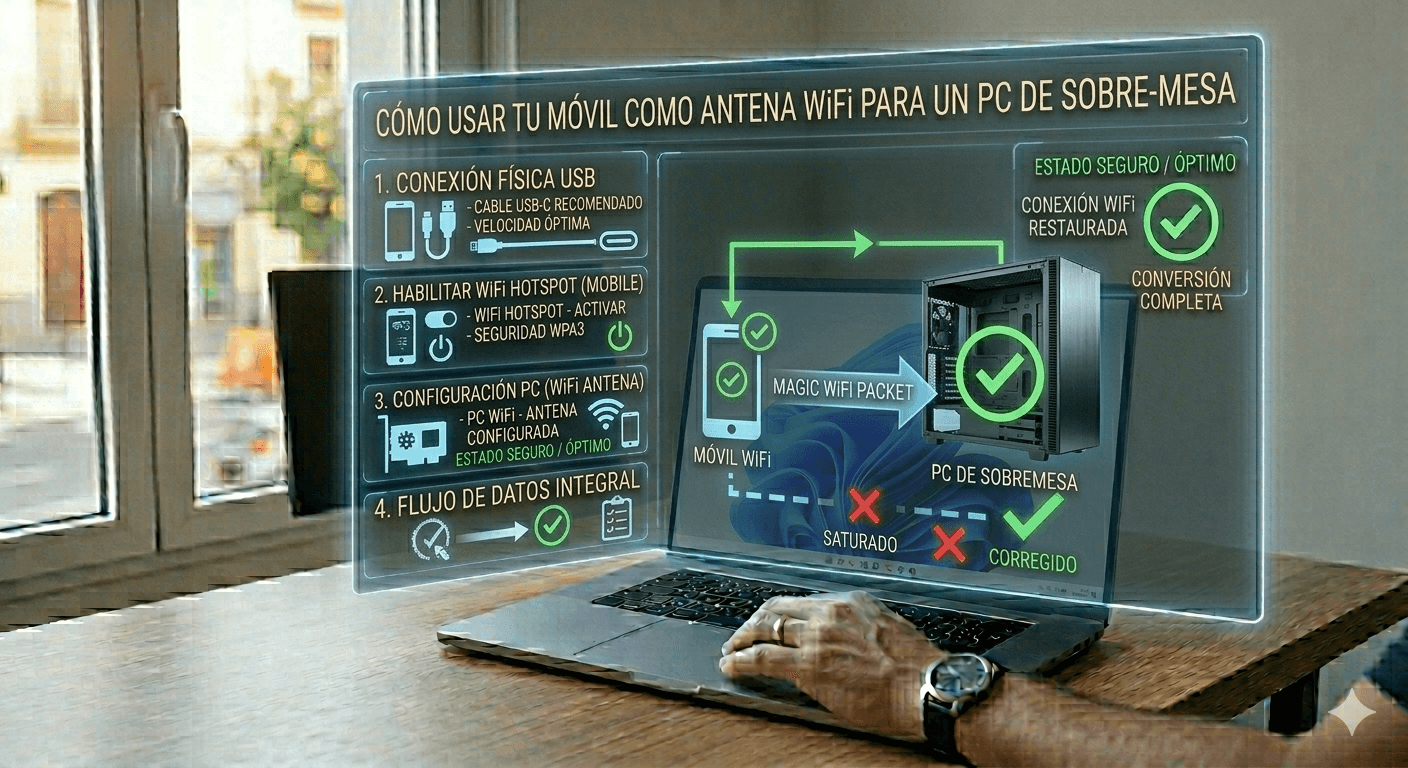
En el entorno de la administración de sistemas, el concepto técnico se define como la compartición de la interfaz de red del dispositivo móvil con un equipo de computación externo. Básicamente, consiste en convertir tu smartphone en una tarjeta de red externa (NIC) que captura la señal inalámbrica (ya sea WiFi o datos móviles) y la transfiere al PC de sobremesa a través del bus de datos USB. Es una solución de contingencia crítica cuando la tarjeta de red interna del PC falla o cuando el equipo carece de conectividad inalámbrica nativa. WiFi
Este proceso no solo sirve para compartir datos 4G o 5G. Lo que muchos usuarios desconocen es que el móvil puede actuar como un puente o repetidor: recibe la señal WiFi del router de tu casa y la reenvía íntegramente por cable al ordenador. Esta técnica es extremadamente útil en oficinas con perímetros de seguridad estrictos o en domicilios donde la torre del PC está ubicada en un punto ciego para la señal del router, pero donde el móvil sí tiene una recepción estable.WiFi
Como administrador, prefiero este método sobre los adaptadores USB WiFi baratos de 10 euros por una razón sencilla: la antena de un smartphone de gama media o alta es, tecnológicamente, mucho más avanzada y potente que la mayoría de receptores genéricos para PC. Además, la conexión por cable elimina las interferencias de radiofrecuencia que degradan la señal en entornos saturados, proporcionando una latencia menor y una estabilidad superior para tareas críticas como videoconferencias o acceso remoto vía RDP. WiFi
Solución Rápida (El Método que funciona el 80% de las veces)
Si necesitas conectividad ahora mismo, el método de Anclaje a red por USB es tu mejor opción. No requiere instalación de software de terceros y Windows 10/11 detecta el controlador automáticamente en la gran mayoría de los casos. Sigue estos pasos exactos para establecer la conexión en menos de dos minutos: WiFi
- Prepara el hardware: Utiliza el cable USB original de tu teléfono. Evita cables de carga baratos o «solo carga», ya que no tienen los pines de datos necesarios. Conecta un extremo al móvil y el otro a un puerto USB 3.0 (normalmente de color azul) de tu placa base. Los puertos traseros suelen ofrecer mayor amperaje y estabilidad que los frontales de la caja.
- Configura el smartphone (Android): Desliza hacia abajo la barra de notificaciones y entra en el menú de Ajustes. Busca el apartado de Conexiones o Red e Internet. Entra en Punto de acceso portátil y Anclaje de red (el nombre puede variar ligeramente según la marca del fabricante, como Samsung o Xiaomi).
- Activa el interruptor: Localiza la opción llamada Anclaje de red por USB y actívala. Verás que el interruptor se vuelve azul o verde. Si la opción aparece en gris, el cable no está bien conectado o el PC no reconoce el dispositivo.
- Configura el PC: En segundos, Windows mostrará un mensaje en la parte derecha preguntando si quieres permitir que otros equipos de la red encuentren tu PC. Haz clic en Sí si confías en la red.
- Verificación inmediata: El icono de red en la barra de tareas (el pequeño globo o monitor) debería cambiar al icono de red cableada (Ethernet). Ya tienes conexión activa.
Para usuarios de iPhone, el proceso requiere tener instalado iTunes en el PC para que los controladores de red de Apple se carguen correctamente. Una vez instalado iTunes, solo debes ir a Ajustes, entrar en Punto de acceso personal y activar Permitir a otros conectarse mientras el cable USB está unido al ordenador. WiFi
Soluciones Alternativas Detalladas
Si el método directo falla, como técnicos debemos escalar el problema. Puede tratarse de un bloqueo del operador, un conflicto de controladores o una limitación del hardware. Aquí tienes los procedimientos de respaldo profesionales.
Método 2: Forzar la detección de controladores desde el Administrador de Dispositivos
A veces, Windows identifica el teléfono como un dispositivo de almacenamiento de archivos (MTP) pero ignora la interfaz de red. Si has activado el anclaje en el móvil pero no hay internet en el PC, debemos intervenir manualmente en el sistema.
- Pulsa la combinación de teclas Windows + X y selecciona Administrador de dispositivos.
- Despliega la sección Adaptadores de red. Si ves algo llamado «Remote NDIS based Internet Sharing Device» con un triángulo amarillo, ahí está el error.
- Haz clic derecho sobre el dispositivo con error y selecciona Actualizar controlador.
- Elige Buscar controladores en mi equipo y luego Elegir en una lista de controladores disponibles en el equipo.
- Busca «Adaptadores de red», luego selecciona «Microsoft» como fabricante y busca el modelo exacto llamado Remote NDIS based Internet Sharing Device. Haz clic en Siguiente e instálalo.
Si sospechas que hay un problema con las pilas de red de Windows, abre una consola con privilegios de administrador y ejecuta el siguiente comando para reiniciar la configuración de red:
netsh winsock reset
Reinicia el equipo tras ejecutar el comando y vuelve a intentar el anclaje USB.
Método 3: Anclaje mediante Bluetooth (Baja Latencia / Baja Velocidad)
Si el puerto USB de tu móvil o de tu PC está dañado físicamente, puedes usar el Bluetooth como puente de red. Es mucho más lento (limitado a unos 1-2 Mbps), pero suficiente para enviar correos o mensajes urgentes si la tarjeta WiFi del PC está muerta.
- Empareja tu móvil con el PC mediante Bluetooth desde Ajustes > Dispositivos > Bluetooth y otros dispositivos.
- En el móvil, ve a Ajustes > Conexiones > Punto de acceso portátil y activa Anclaje de red por Bluetooth.
- En el PC, ve al Panel de Control (el antiguo, búscalo en el menú inicio).
- Entra en Dispositivos e impresoras. Busca el icono de tu teléfono móvil.
- Haz clic derecho sobre el icono del teléfono, selecciona Conectar usando y luego haz clic en Punto de acceso.
Este método es el más robusto contra fallos de cables, pero consume mucha batería en el dispositivo móvil, por lo que te recomiendo tener el smartphone conectado a un cargador de pared mientras lo usas.
Método 4: Uso de software de terceros (PdaNet+)
Existen escenarios donde los operadores de telefonía bloquean el anclaje de red nativo para forzarte a pagar un plan de tethering aparte. En estos casos, recurrimos a soluciones de capa de aplicación como PdaNet+.
- Instala la aplicación PdaNet+ en tu dispositivo Android desde la Play Store o su web oficial.
- Descarga e instala el cliente para Windows en tu PC desde su sitio oficial.
- Activa el modo de Depuración USB en tu móvil (esto se hace entrando en Ajustes > Información del teléfono > Pulsa 7 veces sobre el número de compilación > Opciones de desarrollador).
- Abre la aplicación en ambos dispositivos y selecciona USB Mode.
- El software creará un túnel de datos que Windows interpretará como una conexión de red local estándar, saltándose las restricciones de nivel de operador.
Preguntas Frecuentes Relacionadas
¿Consumirá este método mis datos móviles si estoy conectado al WiFi de casa?
No, siempre que el WiFi de tu teléfono esté encendido y conectado a tu router. El teléfono actuará simplemente como un puente. Sin embargo, si el WiFi se desconecta por un microcorte, el móvil podría empezar a usar tus datos móviles automáticamente. Para evitar sorpresas, desactiva los datos móviles manualmente en el teléfono mientras usas este método.
¿Se daña la batería del móvil por usarlo como antena WiFi?
No se daña de forma inmediata, pero genera calor. Al estar conectado al USB del PC, el móvil se está cargando y transmitiendo datos simultáneamente. Esto eleva la temperatura interna. Mi recomendación técnica es quitar la funda del móvil para facilitar la disipación de calor y no colocarlo sobre superficies textiles mientras lo usas de esta manera.
¿Por qué la velocidad es más lenta que en el móvil directamente?
Esto suele deberse al estándar del puerto USB. Si conectas el móvil a un puerto USB 2.0 (negro), la velocidad teórica máxima es de 480 Mbps, pero en la práctica es mucho menor. Además, el procesamiento que debe hacer el smartphone para convertir los paquetes de red a datos USB introduce un pequeño retraso. Asegúrate de usar puertos USB 3.0 o superiores para maximizar el rendimiento.
Conclusión
Utilizar tu smartphone como antena WiFi es una solución profesional, rápida y extremadamente eficaz que todo administrador de sistemas ha empleado alguna vez en situaciones de emergencia. Ya sea mediante el anclaje USB nativo, la configuración manual de controladores NDIS o el uso de software puente, tienes la capacidad de devolverle la vida a cualquier PC de sobremesa sin conexión en cuestión de minutos. Recuerda siempre priorizar el uso de cables de alta calidad y supervisar la temperatura de tu dispositivo para mantener un rendimiento óptimo a largo plazo.
Te dejo por aquí el siguiente vídeo por si prefieres verlo todo de una manera más visual.
Te dejo también por aquí otro artículo que creo que te podría interesar.
Gracias por leer.