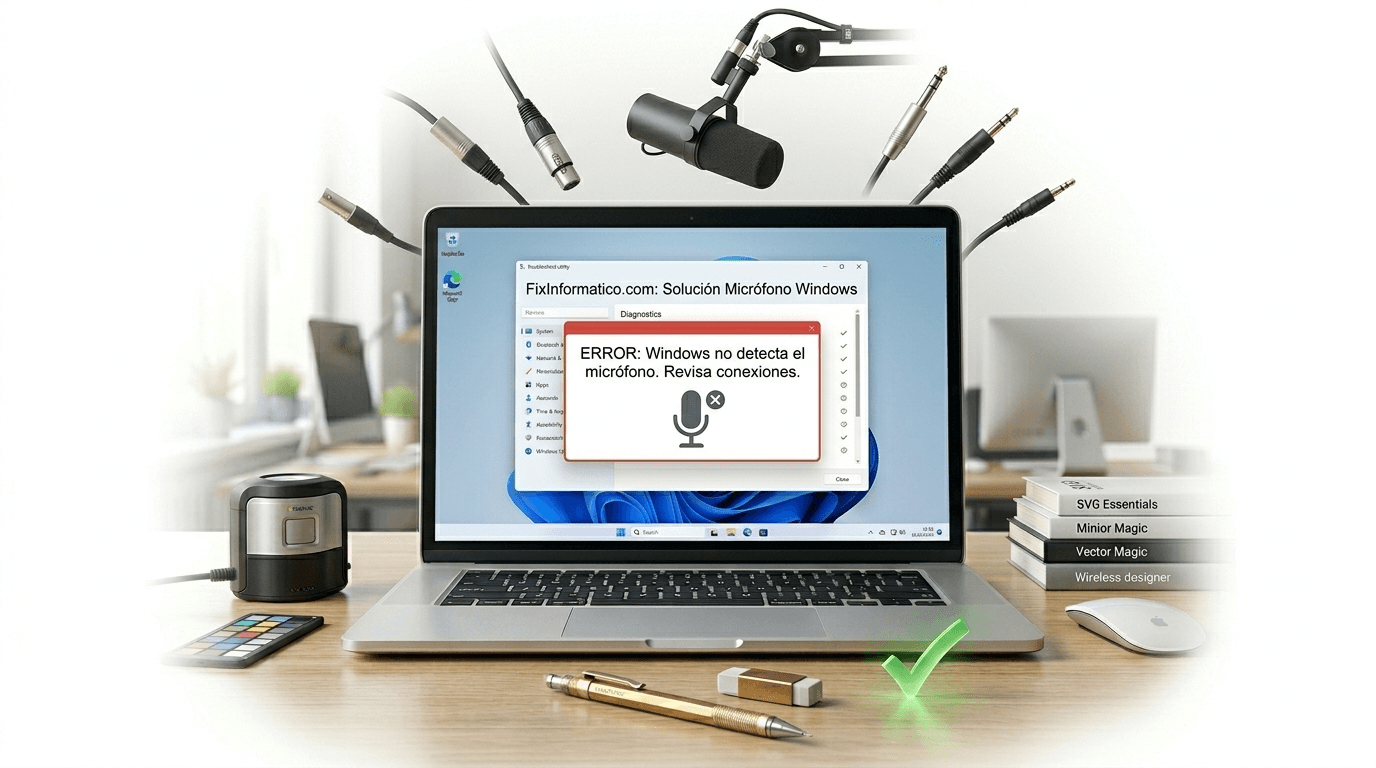
¿Qué es el error de reconocimiento del micrófono en Windows?
Este problema ocurre cuando el sistema operativo es incapaz de recibir señal de audio desde un periférico (micrófono) conectado. No significa necesariamente que el hardware esté dañado; en la mayoría de los casos, se trata de una restricción de software o un conflicto de permisos.
Como administrador de sistemas, identifico este fallo habitualmente tras una actualización de Windows que restablece las políticas de privacidad o cambia la jerarquía de los dispositivos de entrada predeterminados.
Solución Rápida (El Método que funciona el 80% de las veces)
La causa más frecuente es que Windows ha bloqueado el acceso al hardware por motivos de privacidad. Sigue esta ruta exacta:
- Pulsa la tecla Windows y escribe Privacidad de micrófono. Presiona Enter.
- En la sección Permitir el acceso al micrófono en este dispositivo, haz clic en el botón Cambiar y asegúrate de que esté en Activado.
- Baja hasta la opción Permitir que las aplicaciones accedan al micrófono y comprueba que el interruptor esté en Activado.
- Reinicia la aplicación donde no funcionaba el audio o mejor reinicia el equipo para que el cambio se efectue completamente.
Soluciones Alternativas Detalladas
Método 1: Configuración de dispositivos de sonido
Windows puede estar detectando el micrófono pero no teniéndolo como prioridad. Haz lo siguiente:
- Presiona Windows + R, escribe el comando
mmsys.cply pulsa Enter. - Haz clic en la pestaña Grabar.
- Localiza tu micrófono. Si tiene una flecha gris hacia abajo, haz clic derecho y selecciona Habilitar.
- Haz clic derecho sobre él de nuevo y selecciona Establecer como dispositivo predeterminado.
- Pulsa Aceptar.
Método 2: Reiniciar el servicio de audio por consola
Si el servicio de audio se ha congelado, los menús de configuración no responderán correctamente. Abre PowerShell como administrador y ejecuta este comando:
net stop audiosrv; net start audiosrv
Método 3: Forzar reinstalación del controlador
- Haz clic derecho en el botón de Inicio y selecciona Administrador de dispositivos.
- Despliega Entradas y salidas de audio.
- Haz clic derecho en tu micrófono y selecciona Desinstalar dispositivo. Confirmar.
- En el menú superior, haz clic en Acción y luego en Buscar cambios de hardware. Windows reinstalará el controlador oficial al instante.
Preguntas Frecuentes Relacionadas
¿Por qué mi micrófono aparece como «No conectado» si está enchufado?
Verifica el conector físico. Si es un jack de 3.5mm, asegúrate de que esté en el puerto de color rosa. Si es USB, prueba un puerto directo de la placa base (trasero) y evita concentradores o hubs USB.
¿El micrófono funciona en Windows pero no en una aplicación específica?
Debes entrar en los ajustes internos de esa aplicación (ej. Zoom o Discord) y seleccionar manualmente tu micrófono en la sección de Entrada de Audio, ya que la aplicación puede estar ignorando la configuración global del sistema.
¿Qué hago si nada de esto funciona?
Prueba el micrófono en otro ordenador o en un teléfono móvil (si el conector lo permite). Si no funciona en otro dispositivo, el cable o la cápsula del micrófono están dañados físicamente.
Conclusión
Solucionar un micrófono que no es reconocido en Windows suele ser cuestión de segundos si te enfocas en los permisos de privacidad y en establecer el dispositivo como predeterminado. Aplicando estos pasos técnicos, descartarás fallos lógicos antes de considerar la compra de un nuevo periférico.
Te dejo también por aquí un vídeo en el que podrás ver de forma más gráfica como solucionar el problema de conectividad de tu micrófono con tu equipo
Despedida
Si te interesa el mundo de la informática y quieres saber más sobre el te recomiendo que leas alguno de nuestros artículos publicados y sigamos aprendiendo juntos.
Te dejo también por aquí otro artículo que podría interesarte. Gracias por leer.
1 comentario en «Micrófono ¿Qué hacer si Windows 10/11 no me lo reconoce? infalible»