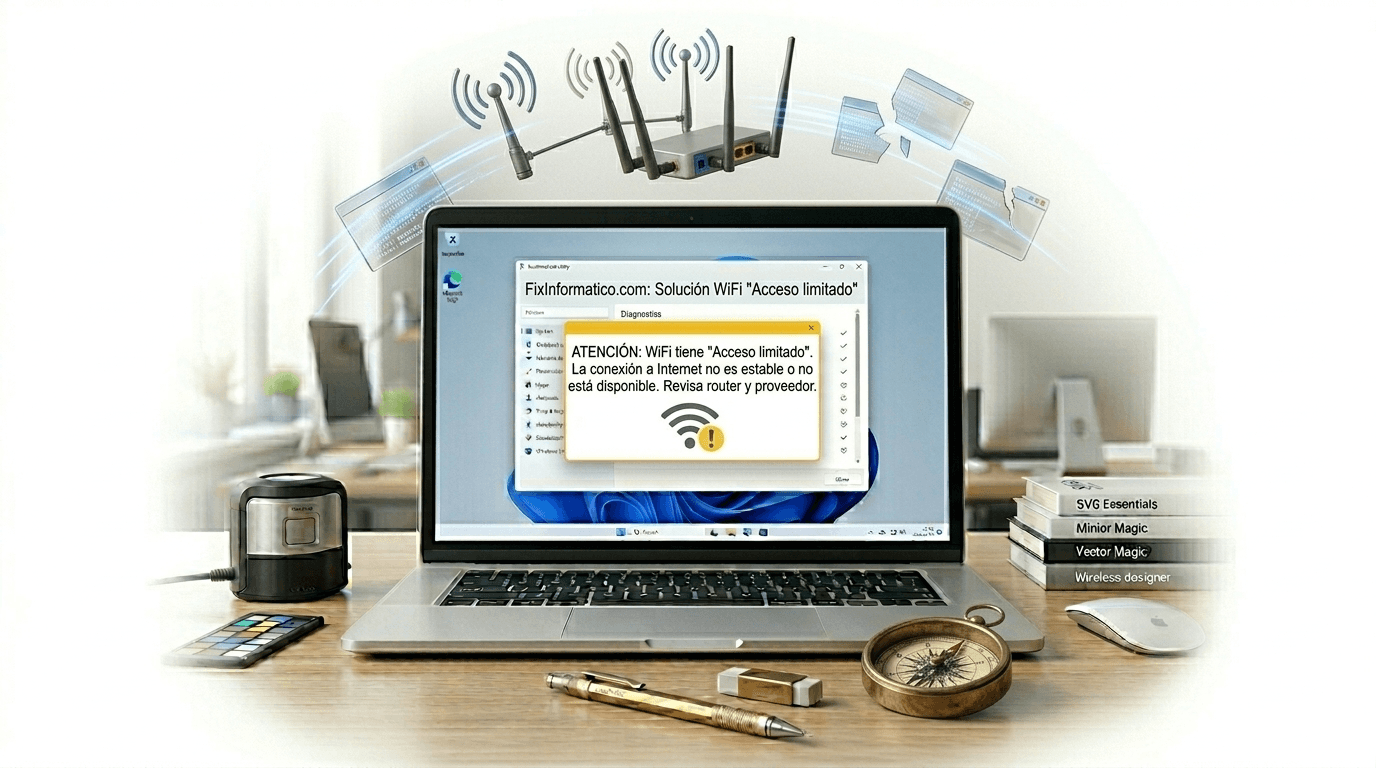
¿Qué es el Acceso limitado de WiFi?
El error de Acceso limitado en una red WiFi significa que tu dispositivo está correctamente conectado al router inalámbrico, pero no puede establecer una salida hacia internet. Básicamente, la comunicación interna en tu hogar u oficina funciona, pero el puente hacia el mundo exterior está roto. En Windows, esto suele representarse con un triángulo amarillo sobre el icono de barras de señal.
Como administrador con años de experiencia, te confirmo que este fallo no suele ser un problema de hardware roto. Generalmente, se trata de una asignación incorrecta de direcciones IP, una caché de red corrupta o una mala configuración en los servidores DNS. Es un bloqueo lógico que impide que los paquetes de datos naveguen más allá de tu router local.
Existen casos donde el problema reside en el proveedor de servicios (ISP), pero en el 90% de las situaciones, el fallo está en la pila de protocolos de red de tu ordenador o en un bloqueo temporal del router que se soluciona refrescando la conexión.
Solución Rápida (El Método que funciona el 80% de las veces)
La forma más efectiva y rápida de solucionar el acceso limitado del WiFi es forzar una nueva solicitud de dirección IP al router. Esto elimina conflictos de direcciones duplicadas y reinicia el protocolo de comunicación.
- Presiona la tecla Windows y escribe CMD.
- Haz clic derecho sobre Símbolo del sistema y selecciona Ejecutar como administrador.
- En la ventana negra, escribe exactamente el siguiente comando y pulsa Enter:
ipconfig /release - Una vez termine, escribe este segundo comando y pulsa Enter:
ipconfig /renew
Este proceso desconectará tu red por unos segundos y solicitará una nueva configuración al router. Si después de esto sigues sin internet, apaga el router, espera 30 segundos reales y vuelve a encenderlo. Esta combinación de «limpieza de IP» y «reinicio de hardware» resuelve casi todos los incidentes domésticos y te devuelve tu conexión WiFi.
Soluciones Alternativas Detalladas
Método 1: Restablecimiento completo de la pila de red
Si el comando anterior falló, es probable que el catálogo de red (Winsock) o el protocolo TCP/IP estén corruptos. Necesitamos devolverlos a su estado de fábrica mediante la consola de comandos en modo administrador.
Ejecuta los siguientes comandos uno por uno, presionando Enter tras cada uno:
netsh winsock reset
netsh int ip reset
ipconfig /flushdns
Después de ejecutar estos tres comandos, es obligatorio Reiniciar el ordenador. Al volver a iniciar sesión, el sistema reconstruirá las tablas de rutas y la caché de nombres, eliminando cualquier configuración errónea persistente.
Método 2: Cambiar los servidores DNS manualmente
A veces el router te da acceso, pero los servidores de tu proveedor de internet están caídos. En este caso, el WiFi dice «limitado» porque no puede traducir las direcciones web (como google.com) en números IP.
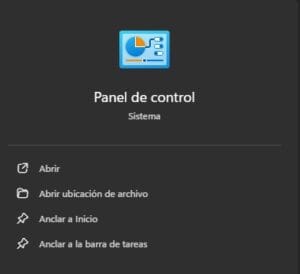
- Ve al Panel de Control y entra en Centro de redes y recursos compartidos.
- Haz clic en Cambiar configuración del adaptador (en el menú lateral izquierdo).
- Haz clic derecho sobre tu adaptador de Wi-Fi y selecciona Propiedades.
- Busca Protocolo de Internet versión 4 (TCP/IPv4), selecciónalo y pulsa el botón Propiedades.
- Marca la opción Usar las siguientes direcciones de servidor DNS.
- En Servidor DNS preferido pon:
8.8.8.8 - En Servidor DNS alternativo pon:
8.8.4.4 - Pulsa Aceptar en todas las ventanas y prueba tu conexión.
Método 3: Desactivar el ahorro de energía del adaptador
Windows a veces apaga el chip de WiFi para ahorrar batería, provocando el estado de acceso limitado al «despertar» del modo suspensión.
- Haz clic derecho en el botón de Inicio y selecciona Administrador de dispositivos.
- Despliega Adaptadores de red y haz doble clic en tu tarjeta WiFi.
- Ve a la pestaña Administración de energía.
- Desmarca la casilla Permitir que el equipo apague este dispositivo para ahorrar energía.
- Haz clic en Aceptar.
Preguntas Frecuentes Relacionadas
¿Por qué aparece el triángulo amarillo si tengo señal de WiFi completa?
La señal indica la potencia de radio entre tu PC y el router. El triángulo indica que, aunque la radio funciona, el flujo de datos de internet está bloqueado. Es como tener un cable de teléfono conectado pero sin tono de llamada.
¿Si mi móvil tiene internet pero mi PC dice «Limitado», es el router?
No. Si otros dispositivos navegan correctamente, el fallo es exclusivo de la configuración de red de tu ordenador o de un conflicto de IP específico para ese equipo. Aplica los comandos de limpieza de IP descritos arriba para recuperar tu conexión WiFi.
¿El antivirus puede causar el error de acceso limitado en WiFi?
Sí, especialmente las suites con cortafuegos (firewall) integrados. Si instalaste un antivirus recientemente, intenta desactivar su firewall temporalmente para descartar que esté bloqueando la puerta de enlace predeterminada.
Conclusión
Solucionar un WiFi con acceso limitado suele ser una tarea de menos de cinco minutos si sigues el orden lógico: primero refrescar la IP, luego limpiar la caché DNS y finalmente verificar que el hardware no esté en modo ahorro. Como técnico, te recomiendo siempre empezar por los comandos de consola, ya que fuerzan al sistema a ignorar configuraciones antiguas que suelen ser la raíz del conflicto. Si tras estos pasos nada funciona, contacta con tu proveedor de internet, pues el problema podría estar en la línea exterior.
Te dejo por aquí un vídeo para que puedas realizarlo todo de una manera más visual y sencilla, te dejo también por aquí otro artículo que seguramente te interese. Gracias por leer, nos vemos en el próximo artículo.
1 comentario en «Método claro para saber qué hacer si el WiFi tiene «Acceso limitado» (windows 10/11)»