¿Qué es la función multidispositivo de WhatsApp?
Antiguamente, WhatsApp Web funcionaba como un espejo. Tu teléfono móvil actuaba como servidor principal y la sesión en el navegador era simplemente una proyección. Si el teléfono se quedaba sin batería, perdía la conexión a internet o estaba lejos, el servicio en el ordenador se interrumpía inmediatamente. Esto se debía a que el cifrado de extremo a extremo se gestionaba exclusivamente desde el dispositivo móvil.
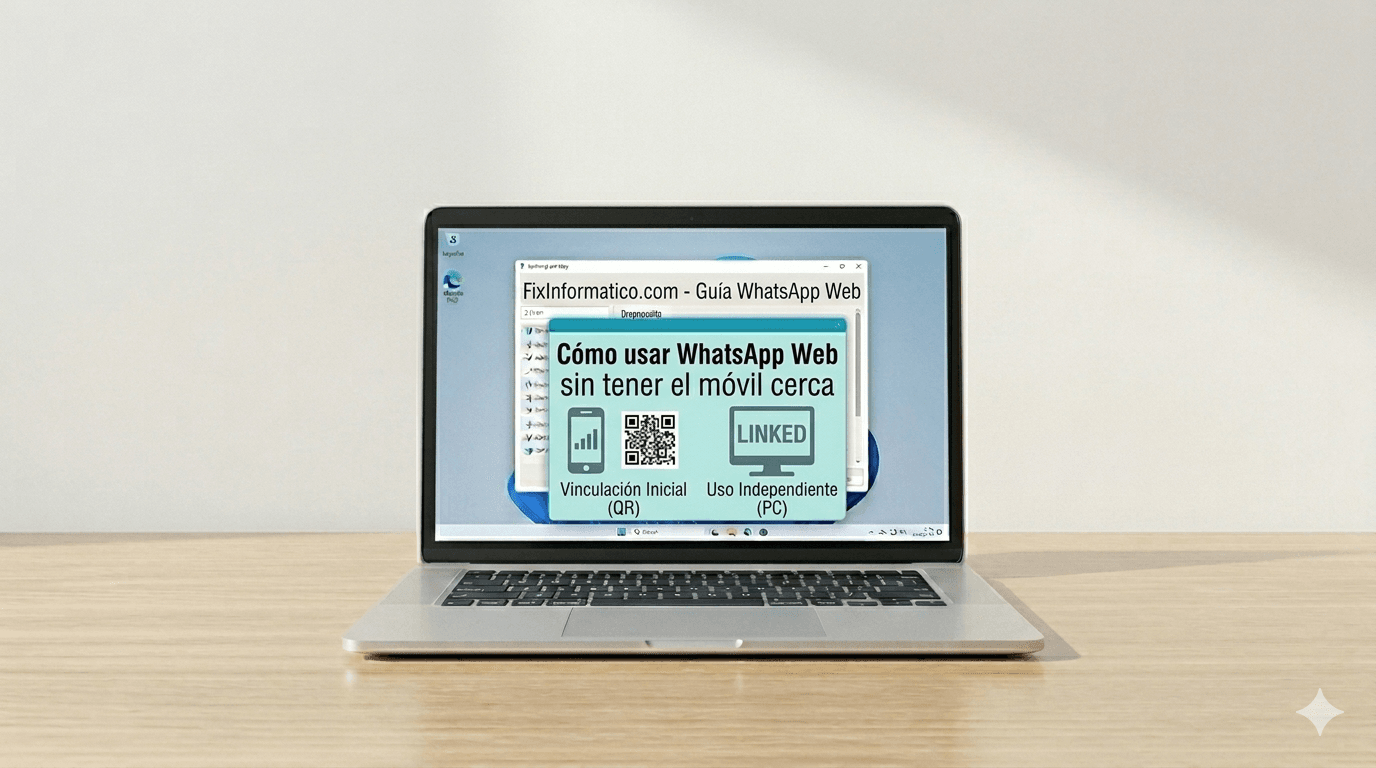
Con la implementación de la arquitectura Multidispositivo, WhatsApp cambió su infraestructura a un modelo basado en la nube. Ahora, cada dispositivo vinculado tiene su propia identidad de cifrado y se comunica directamente con los servidores de WhatsApp. Esto permite que el cliente web o de escritorio funcione de manera autónoma. Una vez realizada la vinculación inicial, el teléfono puede estar apagado, en modo avión o a kilómetros de distancia sin que la comunicación se detenga.
Como administrador de sistemas, te confirmo que esta es la solución definitiva para mantener la operatividad en entornos de oficina o soporte técnico sin depender de la autonomía de un smartphone. La sesión permanecerá activa de forma independiente hasta que decidas cerrarla o pasen 14 días sin que abras la aplicación en tu teléfono principal.
Solución Rápida (El Método que funciona el 80% de las veces)
Para habilitar esta función y usar WhatsApp Web sin el móvil cerca, debes realizar una vinculación única siguiendo estos pasos exactos:
- En tu ordenador, abre el navegador y dirígete a web.whatsapp.com o descarga la aplicación nativa desde la tienda de aplicaciones de Windows o macOS.
- En tu teléfono móvil, abre la aplicación WhatsApp.
- Si usas Android, pulsa en los tres puntos verticales (esquina superior derecha) y selecciona Dispositivos vinculados. Si usas iPhone, ve a Configuración (icono de engranaje) y pulsa en Dispositivos vinculados.
- Pulsa el botón Vincular un dispositivo. Es posible que el sistema te pida autenticación biométrica (huella o rostro) o el PIN de desbloqueo.
- Apunta la cámara de tu móvil hacia la pantalla del ordenador para escanear el código QR que aparece.
- Espera a que se complete la sincronización inicial de mensajes.
Una vez que veas tus chats en la pantalla, puedes apagar el móvil o desactivar su Wi-Fi. La sesión en el PC seguirá funcionando con normalidad. Recuerda que para mantener esta independencia, no debes cerrar la sesión manualmente desde el menú del navegador.
Soluciones Alternativas Detalladas
Método 1: Uso de la aplicación nativa de escritorio
Si el navegador te da problemas de desconexión, la mejor alternativa es instalar el cliente nativo. A diferencia de la versión web, el cliente de escritorio gestiona mejor los recursos del sistema y las notificaciones en segundo plano. Descárgalo desde la Microsoft Store o la Mac App Store. La configuración es idéntica al escaneo del código QR mencionado anteriormente, pero ofrece mayor estabilidad y permite llamadas de voz y video sin depender del teléfono.
Método 2: Optimización de la red y resolución de conflictos
Si WhatsApp Web no carga después de alejar el móvil, es probable que haya un conflicto de caché o DNS en tu estación de trabajo. Como técnico, te recomiendo limpiar la caché de red para forzar una nueva negociación de sockets con los servidores de WhatsApp. Abre la terminal (CMD o PowerShell) con permisos de administrador y ejecuta el siguiente comando:
ipconfig /flushdns
Tras ejecutarlo, reinicia tu navegador. Esto asegura que la ruta hacia los servidores de mensajería esté limpia y no intente buscar el «puente» antiguo con tu dispositivo móvil.
Método 3: Vinculación mediante número de teléfono
Si la cámara de tu móvil está dañada y no puedes escanear el código QR, existe una alternativa de vinculación directa. En la pantalla de web.whatsapp.com, selecciona la opción Vincular con el número de teléfono. Introduce tu número con el prefijo internacional. Recibirás un código de 8 caracteres en tu móvil que deberás introducir en el navegador. Este método también habilita el modo independiente sin necesidad de tener el móvil cerca posteriormente.
Preguntas Frecuentes Relacionadas
¿Cuántos dispositivos puedo tener conectados simultáneamente?
Puedes vincular hasta 4 dispositivos adicionales de forma simultánea a una sola cuenta de WhatsApp. Estos pueden ser ordenadores, tabletas o incluso otros teléfonos secundarios. Todos funcionarán de forma independiente al teléfono principal una vez vinculados.
¿Qué sucede si no uso el teléfono principal durante mucho tiempo?
Por razones de seguridad, si no abres la aplicación WhatsApp en tu teléfono principal durante más de 14 días, las sesiones vinculadas se cerrarán automáticamente. Recibirás una notificación de desconexión y deberás volver a escanear el código QR para restablecer el acceso.
¿Es seguro usar WhatsApp Web en ordenadores públicos?
No se recomienda. Aunque la conexión sea independiente del móvil, tus datos quedan almacenados localmente en la caché del navegador. Si lo haces, asegúrate de desmarcar la casilla Mantener sesión iniciada antes de escanear el código QR o cierra la sesión manualmente en el menú de Dispositivos vinculados de tu móvil antes de marcharte.
Conclusión
Usar WhatsApp Web de forma independiente es hoy una realidad técnica gracias al protocolo multidispositivo. La clave reside en realizar una vinculación correcta y entender que el navegador ahora es un cliente autónomo. Siguiendo estos pasos, garantizas la continuidad de tus comunicaciones profesionales o personales sin depender de la batería o la ubicación de tu smartphone, optimizando así tu flujo de trabajo diario.
Te dejo por aquí este vídeo por si prefieres verlo todo de una manera más visual.
Te dejo también por awui este otro artículo que creo que te podría interesar.
Gracias por leer.