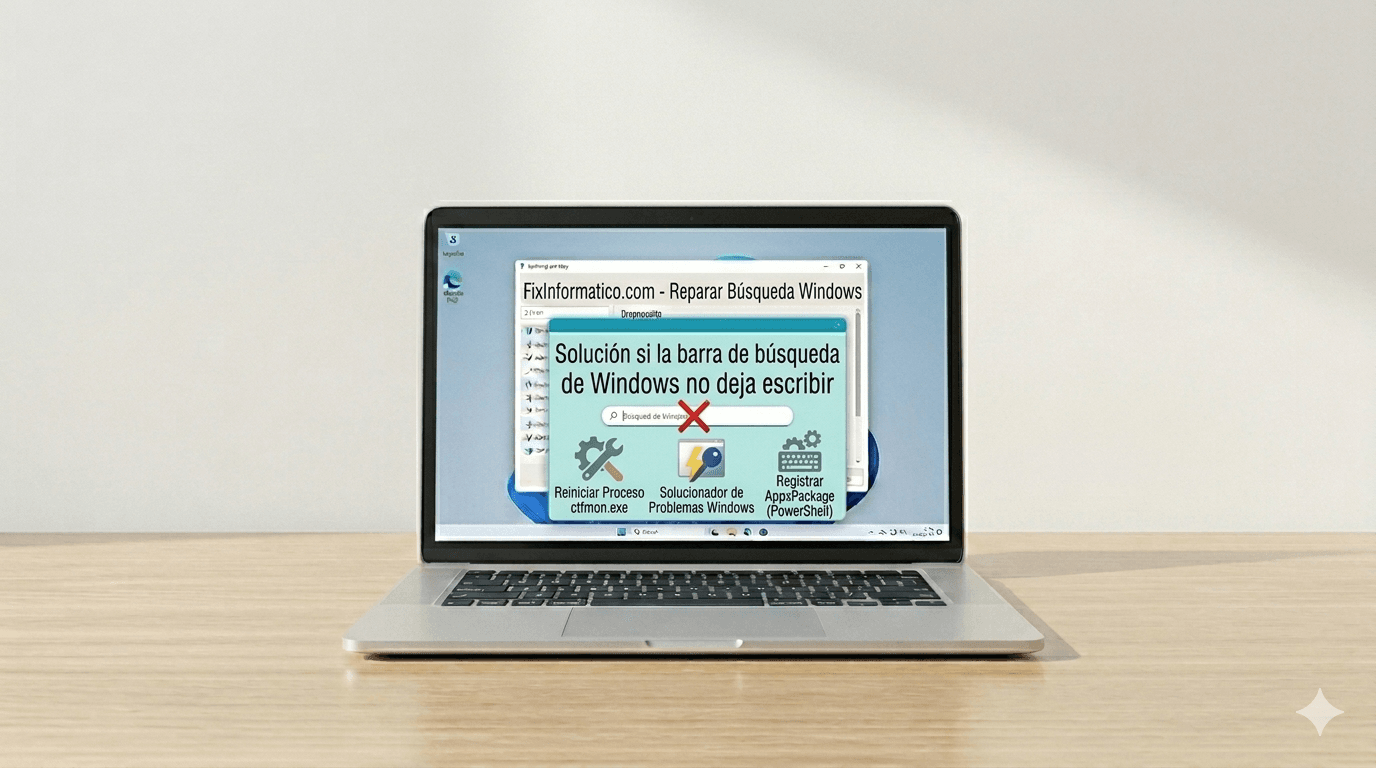
¿Qué es el error de la barra de búsqueda bloqueada?
Este fallo es una de las incidencias técnicas más recurrentes y frustrantes en los sistemas operativos Windows 10 y Windows 11. Se manifiesta de una forma muy específica: al hacer clic en el icono de la lupa o en el cuadro de búsqueda del menú de inicio, la interfaz se abre correctamente, pero el sistema ignora por completo cualquier entrada del teclado. El cursor no parpadea y no se muestra ningún carácter al intentar escribir nombres de aplicaciones o archivos.
Como administrador de sistemas, he diagnosticado este problema cientos de veces. No se trata de un fallo físico de tu teclado ni de que tu ordenador esté infectado por un virus. En realidad, es un error de software provocado por la suspensión o el bloqueo de procesos internos encargados de gestionar la entrada de texto de usuario y la interfaz de aplicaciones modernas. Cuando estos procesos fallan, la comunicación entre el teclado y la barra de búsqueda se rompe.
La causa raíz suele ser un conflicto con el servicio ctfmon.exe, que controla tecnologías de entrada de usuario como el reconocimiento de voz o la escritura a mano, o un cuelgue en el proceso SearchHost.exe. Afortunadamente, al tratarse de un error de servicios, la solución es rápida y no requiere conocimientos avanzados de informática para ser aplicada con éxito.
Solución Rápida (El Método que funciona el 80% de las veces)
La solución más efectiva y directa consiste en forzar la ejecución del servicio de supervisión de entrada de texto. Este comando «despierta» el proceso que permite al teclado comunicarse con la barra de búsqueda sin necesidad de reiniciar todo el ordenador.
- Presiona la combinación de teclas Windows + R para abrir la ventana de Ejecutar.
- En el cuadro de texto que aparece, escribe exactamente la siguiente ruta:
C:\Windows\system32\ctfmon.exe - Haz clic en el botón Aceptar o pulsa la tecla Intro.
Después de realizar esto, haz clic de nuevo en la barra de búsqueda e intenta escribir. Si el problema persiste, es probable que el proceso de la interfaz de búsqueda esté bloqueado en memoria y necesite un reinicio forzado.
Soluciones Alternativas Detalladas
Método 1: Reiniciar el proceso de Búsqueda de Windows
A veces, el proceso visual de la búsqueda se queda en un estado de «no responde» aunque parezca que está abierto. Forzar su cierre obliga al sistema operativo a cargarlo de nuevo desde cero, eliminando cualquier error temporal en la memoria RAM.
- Presiona simultáneamente las teclas Ctrl + Shift + Esc para abrir el Administrador de tareas.
- Si la ventana aparece simplificada, haz clic en Más detalles en la esquina inferior.
- Dirígete a la pestaña llamada Detalles.
- Busca en la lista el proceso
SearchHost.exe(en Windows 11) oSearchUI.exe(en Windows 10). - Haz clic derecho sobre el proceso y selecciona Finalizar tarea. Confirma la acción en la ventana emergente.
- El proceso desaparecerá y Windows lo reiniciará automáticamente en menos de 5 segundos. Prueba a buscar ahora.
Método 2: Re-registrar las aplicaciones de Windows mediante PowerShell
Si los archivos de configuración de la barra de búsqueda se han corrompido, podemos usar la consola de comandos avanzada para reinstalar virtualmente la aplicación de búsqueda sin afectar a tus datos personales.
- Haz clic derecho sobre el botón de Inicio (el logo de Windows) y selecciona la opción Terminal (Administrador) o Windows PowerShell (Administrador).
- Si el sistema te pide confirmación, pulsa Sí.
- Copia el siguiente código completo y pégalo en la ventana azul:
Get-AppXPackage -AllUsers | Foreach {Add-AppxPackage -DisableDevelopmentMode -Register "$($_.InstallLocation)\AppXManifest.xml"} - Pulsa Intro. Verás una barra de progreso amarilla en la parte superior. Espera a que termine el proceso, incluso si aparecen algunos mensajes de error en color rojo.
Método 3: Ejecutar el Solucionador de Problemas de Windows
Microsoft incluye herramientas automáticas que analizan los permisos de las carpetas de búsqueda y el estado del servicio de indexación para corregir fallos de forma autónoma.
- Pulsa Windows + I para abrir el menú de Configuración.
- Navega hasta Sistema y entra en el apartado Solucionar problemas.
- Haz clic en Otros solucionadores de problemas.
- Busca la opción Búsqueda e indización y pulsa el botón Ejecutar.
- Marca la casilla que dice No se puede iniciar una búsqueda o ver resultados y sigue las instrucciones del asistente hasta finalizar.
Preguntas Frecuentes Relacionadas
¿Por qué puedo escribir en el navegador pero no en la barra de búsqueda?
Esto ocurre porque el navegador usa su propio motor de gestión de entrada de texto, mientras que la barra de búsqueda de Windows depende de servicios internos del sistema como ctfmon.exe. Si este servicio específico de Windows falla, solo las aplicaciones integradas en el sistema operativo dejarán de reconocer el teclado.
¿Este problema significa que mi disco duro está dañado?
No, por lo general es un problema lógico del software o del registro de Windows. No hay indicios de fallo físico de hardware cuando la barra de búsqueda deja de funcionar. Es simplemente un error de comunicación entre procesos del sistema operativo.
¿Tengo que repetir estos pasos cada vez que encienda el PC?
Normalmente no. Una vez que reinicias el proceso o re-registras las aplicaciones, el fallo debería desaparecer de forma permanente. Si el error vuelve cada vez que enciendes el equipo, te recomiendo revisar que tienes instaladas todas las actualizaciones de Windows Update, ya que suelen incluir parches de estabilidad para estos servicios.
Conclusión
Recuperar la capacidad de escribir en la barra de búsqueda de Windows es un proceso técnico sencillo que suele resolverse en menos de cinco minutos aplicando el comando de activación de procesos de entrada. Como administrador con más de 15 años de experiencia, mi consejo final es que no te alarmes: Windows es un ecosistema complejo donde pequeños servicios secundarios pueden detenerse ocasionalmente. Siguiendo estos pasos, habrás restaurado la funcionalidad de búsqueda sin comprometer la seguridad de tus archivos ni la integridad de tu sistema operativo.
Te dejo por aquí este vídeo por si prefieres verlo de una manera más visual.
Te dejo también este otro artículo que creo que te podría interesar.
Gracias por leer.
1 comentario en «Solución si la barra de búsqueda de Windows 10/11 no deja escribir ( infalible )»