¿Qué es un archivo .iso?
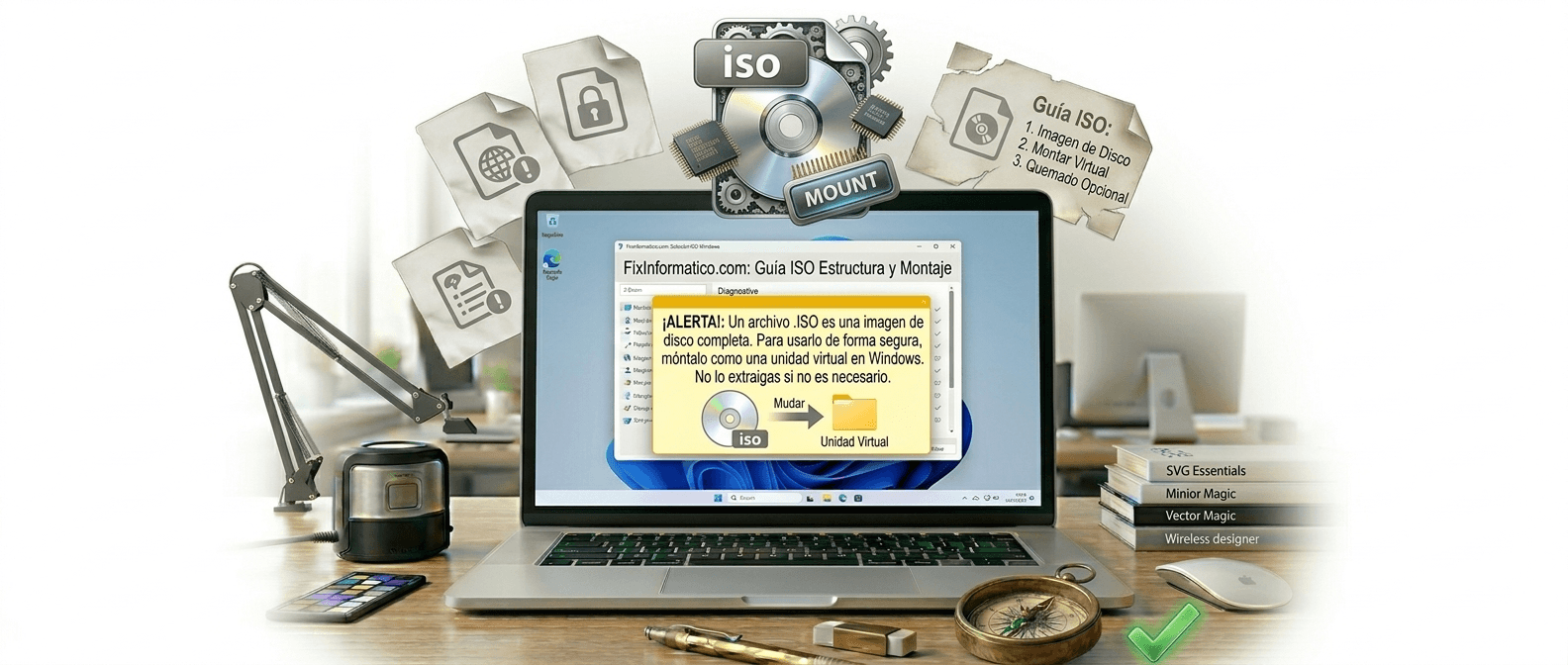
Un archivo .iso es una imagen exacta de un disco óptico, como un CD, DVD o Blu-ray, encapsulada en un solo archivo. Imagínalo como un contenedor digital que guarda bit a bit toda la estructura de archivos, el sistema de arranque y los metadatos de un disco físico sin necesidad de tener el soporte de plástico en tus manos. Es, esencialmente, un «clon» digital de un medio físico.
En mi trayectoria como administrador de sistemas, este formato es el estándar absoluto para distribuir sistemas operativos (como Windows o Linux) y software corporativo pesado. Su principal ventaja técnica es que el sistema operativo lo trata como si hubieras insertado un disco real en una lectora física, lo que permite instalar programas o acceder a datos a velocidades de transferencia mucho más altas que las de una unidad de hardware mecánica tradicional.
Al «montar» un archivo .iso, lo que estamos haciendo es activar un controlador de dispositivo virtual que engaña al sistema operativo, haciéndole creer que hay una unidad física conectada. Esto elimina la necesidad de quemar discos físicos, ahorrando tiempo y recursos de almacenamiento.
Solución Rápida (El Método que funciona el 80% de las veces)
Si utilizas Windows 10 o Windows 11, no necesitas instalar aplicaciones de terceros. El sistema operativo integra una función nativa de gestión de imágenes de disco. Para montar el archivo de inmediato, sigue estos pasos:
- Abre el Explorador de archivos y navega hasta la carpeta donde tienes guardado el archivo .iso.
- Haz doble clic directamente sobre el nombre del archivo.
- Si el doble clic no funciona por una configuración previa, haz clic derecho sobre el archivo y selecciona la opción Montar en el menú desplegable.
Windows creará automáticamente una Unidad de DVD Virtual visible en la sección Este equipo. Verás que aparece una nueva letra de unidad (como D:, E: o F:) que contiene todos los archivos del instalador. Cuando termines de usarlo, simplemente haz clic derecho sobre esa unidad virtual y selecciona Expulsar para desmontarla y liberar los recursos del sistema.
Soluciones Alternativas Detalladas
Método 1: Uso de PowerShell para Administradores
Si la interfaz gráfica no responde o necesitas realizar esta acción en servidores o procesos automatizados, PowerShell es la herramienta definitiva. Este comando fuerza el montaje de la imagen directamente en el núcleo del sistema de archivos.
-
- Presiona la tecla Windows, escribe PowerShell y selecciona Ejecutar como administrador.
- Escribe el siguiente comando, asegurándote de poner la ruta completa de tu archivo entre comillas:
Mount-DiskImage -ImagePath "C:\Ruta\De\Tu\Archivo.iso"
-
- Para confirmar que se ha asignado una letra de unidad, puedes ejecutar:
Get-DiskImage -ImagePath "C:\Ruta\De\Tu\Archivo.iso" | Get-Volume
Método 2: WinCDEmu para compatibilidad total
En ocasiones, el montaje nativo de Windows falla con errores de «archivo dañado» o «permisos denegados», especialmente en archivos creados en sistemas antiguos o formatos no estándar. En estos casos, recomiendo usar WinCDEmu, una herramienta de código abierto extremadamente ligera.
- Descarga e instala WinCDEmu (es un instalador de menos de 2MB).
- Una vez instalado, haz clic derecho sobre tu archivo .iso.
- Selecciona la opción Elegir letra de unidad y montar.
- Este software emula un controlador de hardware real, lo que suele saltarse las restricciones de seguridad que a veces bloquean el montaje nativo de Windows.
Método 3: Corregir la asociación de archivos
Si al intentar abrir el archivo .iso se abre un programa de compresión como WinRAR o 7-Zip en lugar de montarse, es porque la asociación por defecto está mal configurada. Para solucionarlo de forma definitiva:
- Haz clic derecho sobre el archivo .iso y selecciona Propiedades.
- En la pestaña General, busca donde dice «Se abre con:» y haz clic en el botón Cambiar.
- Selecciona Explorador de Windows de la lista de aplicaciones.
- Haz clic en Aceptar y luego en Aplicar. Ahora el doble clic volverá a montar la unidad automáticamente.
Preguntas Frecuentes Relacionadas
¿Ocupa espacio extra en mi disco duro al montarlo?
No. Al montar una imagen .iso, no estás copiando ni duplicando datos. Solo se crea un «puente» lógico entre el archivo y el sistema. El espacio que ocupa el archivo .iso en tu disco duro sigue siendo el mismo, y la unidad virtual no consume almacenamiento adicional.
¿Por qué recibo el error «No se pudo montar el archivo»?
Este error suele ocurrir si el archivo .iso tiene el atributo de Solo lectura activado en una ubicación donde no tienes permisos suficientes, o si el archivo está siendo bloqueado por un antivirus. Mueve el archivo a la carpeta Descargas o al Escritorio e inténtalo de nuevo.
¿Puedo editar los archivos dentro de la unidad montada?
No directamente. Las unidades montadas son, por definición, de «Solo lectura». Si necesitas modificar el contenido, debes extraer los archivos a una carpeta convencional usando 7-Zip, editar lo que necesites y, si es indispensable, generar una nueva imagen .iso con esos cambios.
Conclusión
Dominar el manejo de archivos .iso es una habilidad básica pero fundamental para cualquier usuario de Windows moderno. Ya sea utilizando el método nativo de doble clic o recurriendo a PowerShell para una gestión más técnica, el proceso es seguro y eficiente. Como administrador, mi recomendación final es que siempre recuerdes Expulsar la unidad virtual una vez finalizada la tarea para evitar conflictos de letras de unidad y mantener el administrador de discos limpio y organizado.
Te dejo por aquí un vídeo por si quieres ver de manera más gráfica como realizarlo.
También te dejo este otro artículo que creo que te puede interesar.
2 comentarios en «Qué es un archivo .iso y cómo montarlo como unidad rápido (menos de 1 minuto)»