¿Qué es el error 0x80070005 en Windows Update?
Este código es un error de Acceso Denegado. Ocurre cuando el proceso de actualización de Windows no tiene los permisos necesarios para escribir o modificar archivos específicos en las carpetas del sistema. Es común cuando un antivirus de terceros bloquea la operación o cuando los descriptores de seguridad del sistema están dañados.
Como administrador, te confirmo que no es un fallo de hardware. Es un problema puramente de software y permisos que se soluciona restaurando la configuración de las carpetas de actualización.
Solución Rápida (El Método que funciona el 80% de las veces)
La forma más efectiva de resolver esto es limpiar el caché de Windows Update para forzar al sistema a recrear los permisos. Sigue estos pasos exactos:
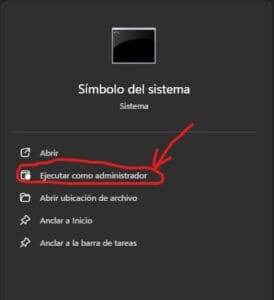
- Escribe CMD en el buscador de Windows, haz clic derecho y selecciona Ejecutar como administrador.
- Copia y pega los siguientes comandos uno por uno, presionando Enter tras cada línea:
net stop wuauservnet stop cryptSvcnet stop bitsnet stop msiserverren C:\Windows\SoftwareDistribution SoftwareDistribution.oldren C:\Windows\System32\catroot2 catroot2.oldnet start wuauservnet start cryptSvcnet start bitsnet start msiserver
Una vez terminado, reinicia tu PC e intenta actualizar de nuevo en Configuración > Windows Update.
Si necesitas más ayuda puedes ver el siguiente vídeo: Vídeo resolutivo
Soluciones Alternativas Detalladas
Método 1 para solucionar el error 0x80070005: Reparación de archivos de sistema con SFC y DISM
Si el error persiste, es probable que haya archivos del núcleo de Windows dañados. Ejecuta estas herramientas de autorreparación:
- Abre de nuevo el Símbolo del sistema (CMD) como administrador.
- Escribe el siguiente comando y espera a que llegue al 100%:
sfc /scannow - Al terminar, ejecuta este comando para reparar la imagen del sistema:
dism /online /cleanup-image /restorehealth
Método 2 para solucionar el error 0x80070005: Verificar el tipo de cuenta de usuario
El error «Acceso denegado» suele aparecer si no tienes privilegios de Administrador. Verifica tu cuenta:
- Ve a Inicio > Configuración > Cuentas.
- Debajo de tu nombre, debe aparecer la palabra Administrador.
- Si dice «Usuario estándar», necesitas cambiar el tipo de cuenta o contactar con el dueño del equipo para que te otorgue permisos.
Método 3 para solucionar el error 0x80070005: Desactivar software de seguridad de terceros
Muchos antivirus como Avast, McAfee o Norton bloquean los cambios en las carpetas del sistema. Desactiva temporalmente el «Escudo de archivos» o «Protección en tiempo real» e intenta la actualización. Si funciona, considera usar solo Windows Defender, que no causa este error.
Preguntas Frecuentes Relacionadas
¿Perderé mis archivos al realizar estos pasos?
No. Estos comandos solo manipulan archivos temporales de actualización y configuraciones de sistema. Tus fotos, documentos y programas permanecerán intactos.
¿Por qué mi antivirus bloquea Windows Update?
A veces el antivirus detecta los cambios masivos de archivos que hace una actualización como una actividad sospechosa (similar a un ransomware) y bloquea el acceso, disparando el código 0x80070005 para proteger tu ordenador.
¿Qué pasa si los comandos de la solución rápida dan error?
Si al escribir «net stop» te dice que el acceso es denegado, asegúrate de haber abierto el CMD con clic derecho > Ejecutar como administrador. Sin este paso, nada funcionará ya que necesitas permisos especiales para poder hacer esto.
Conclusión
El error 0x80070005 es una barrera de permisos. En la gran mayoría de los casos, resetear las carpetas SoftwareDistribution y Catroot2 elimina el bloqueo. Si después de seguir esta guía el problema persiste, es probable que necesites utilizar la Herramienta de Creación de Medios de Microsoft para realizar una actualización «in-place», lo cual reinstala Windows sin borrar tus datos.
Más contenido
Si deseas aprender más sobre el mundo de la informática te invito que leas este Artículosobre cómo abrir archivos .dat en Windows 11, o mucho más que podrás encontrar en esta gran comunidad
1 comentario en «Cómo solucionar el error 0x80070005 en Windows definitivamente»