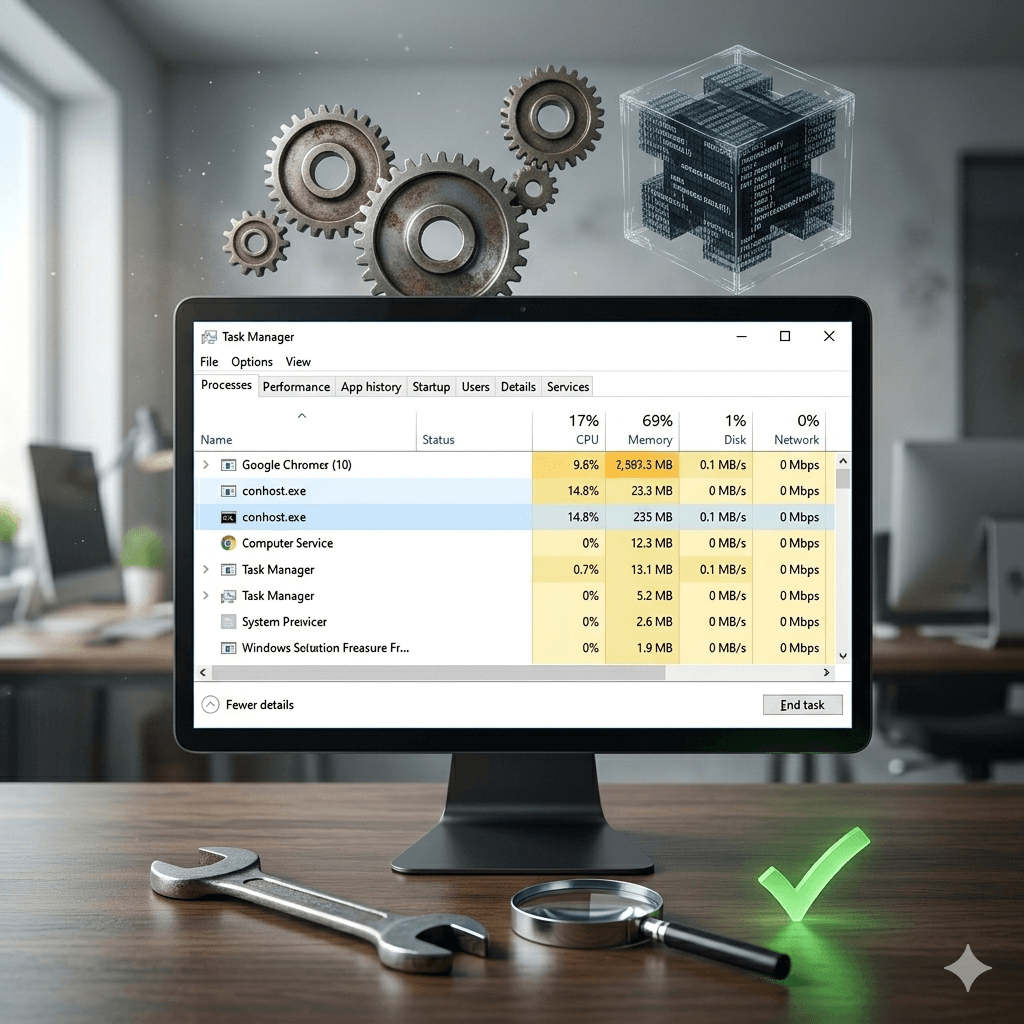
¿Qué es el proceso conhost.exe?
El proceso conhost.exe, conocido técnicamente como Console Window Host, es un archivo legítimo de Windows. Su función principal es actuar como puente entre los programas de consola (como el Símbolo del sistema o PowerShell) y la interfaz gráfica de tu escritorio. Es el responsable de que puedas arrastrar archivos a una terminal o usar el diseño moderno de ventanas en herramientas antiguas.
Normalmente, este proceso consume muy poca memoria (entre 2 MB y 10 MB). Si ves que el uso de RAM o CPU se dispara, suele deberse a que una aplicación mal programada está abriendo múltiples instancias invisibles o, en casos raros, a un archivo malicioso que intenta suplantar su identidad.
Solución Rápida (El Método que funciona el 80% de las veces)
La forma más efectiva de detener el consumo excesivo es identificar y cerrar la aplicación «padre» que está lanzando el proceso. Sigue estos pasos:
- Presiona las teclas Ctrl + Shift + Esc para abrir el Administrador de tareas.
- Haz clic en la pestaña Detalles.
- Busca todos los procesos llamados
conhost.exe. - Haz clic derecho sobre el que más consume y selecciona Finalizar tarea.
- Si el proceso vuelve a aparecer de inmediato, reinicia tu ordenador para cerrar cualquier script de consola que haya quedado en bucle de fondo.
Soluciones Alternativas Detalladas
Método 1: Verificar la autenticidad del archivo
Los virus a veces usan el nombre conhost.exe para camuflarse. Debes comprobar que el archivo esté en la carpeta correcta del sistema.
- En el Administrador de tareas, ve a la pestaña Detalles.
- Haz clic derecho sobre
conhost.exey selecciona Abrir ubicación del archivo. - Si la carpeta que se abre es
C:\Windows\System32, el archivo es seguro. Si se abre cualquier otra carpeta (como Temp o AppData), bórralo de inmediato y pasa un antivirus.
Método 2: Reparación de archivos del sistema
Si el proceso consume memoria porque está dañado, Windows puede repararlo automáticamente mediante la consola de comandos.
- Escribe cmd en el buscador de Windows, haz clic derecho y selecciona Ejecutar como administrador.
- Escribe el siguiente comando y presiona Enter:
sfc /scannow - Espera a que termine el proceso y reinicia el equipo. Esto restaurará cualquier archivo de consola corrupto.
Método 3: Desactivar programas de inicio innecesarios
Muchas veces, herramientas de terceros abren procesos de consola al arrancar Windows.
- Abre el Administrador de tareas y ve a la pestaña Inicio (o Aplicaciones de arranque).
- Busca aplicaciones sospechosas o de las que no conozcas el fabricante.
- Haz clic derecho y selecciona Deshabilitar.
Preguntas Frecuentes Relacionadas
¿Por qué tengo varios procesos conhost.exe abiertos?
Es normal tener varios si tienes abiertos múltiples programas que usan la consola, como PowerShell, VS Code, herramientas de programación o instaladores de drivers.
¿Puedo borrar el archivo conhost.exe para siempre?
No. Es un componente esencial del sistema operativo. Si lo eliminas, el Símbolo del sistema y muchas funciones de red dejarán de funcionar.
¿Es un virus si consume el 50% de mi CPU?
Casi con total seguridad, sí o es un error grave de un programa instalado recientemente. Un conhost.exe saludable nunca debería superar el 1% o 2% de uso de CPU de forma sostenida.
Conclusión
En el 99% de los casos, conhost.exe no es un problema por sí solo, sino un síntoma de otra aplicación que lo está utilizando de forma intensiva. Si tras cerrar el proceso y verificar su ubicación en System32 el problema persiste, realiza un escaneo completo de seguridad y mantén tu Windows actualizado para evitar incompatibilidades.
También puedes ver el siguiente vídeo si quieres saber más sobre este proceso y cómo solucionar su gran consumo de memoria.
Despedida
Si te interesa el mundo de la informática y quieres seguir aprendiendo te recomiendo que visites el resto de las publicaciones.
Te dejo por aquí otro artículo que seguramente te pueda interesar también. Gracias por leer.
3 comentarios en «Qué es el proceso conhost.exe y por qué consume memoria(Windows 10/11)»