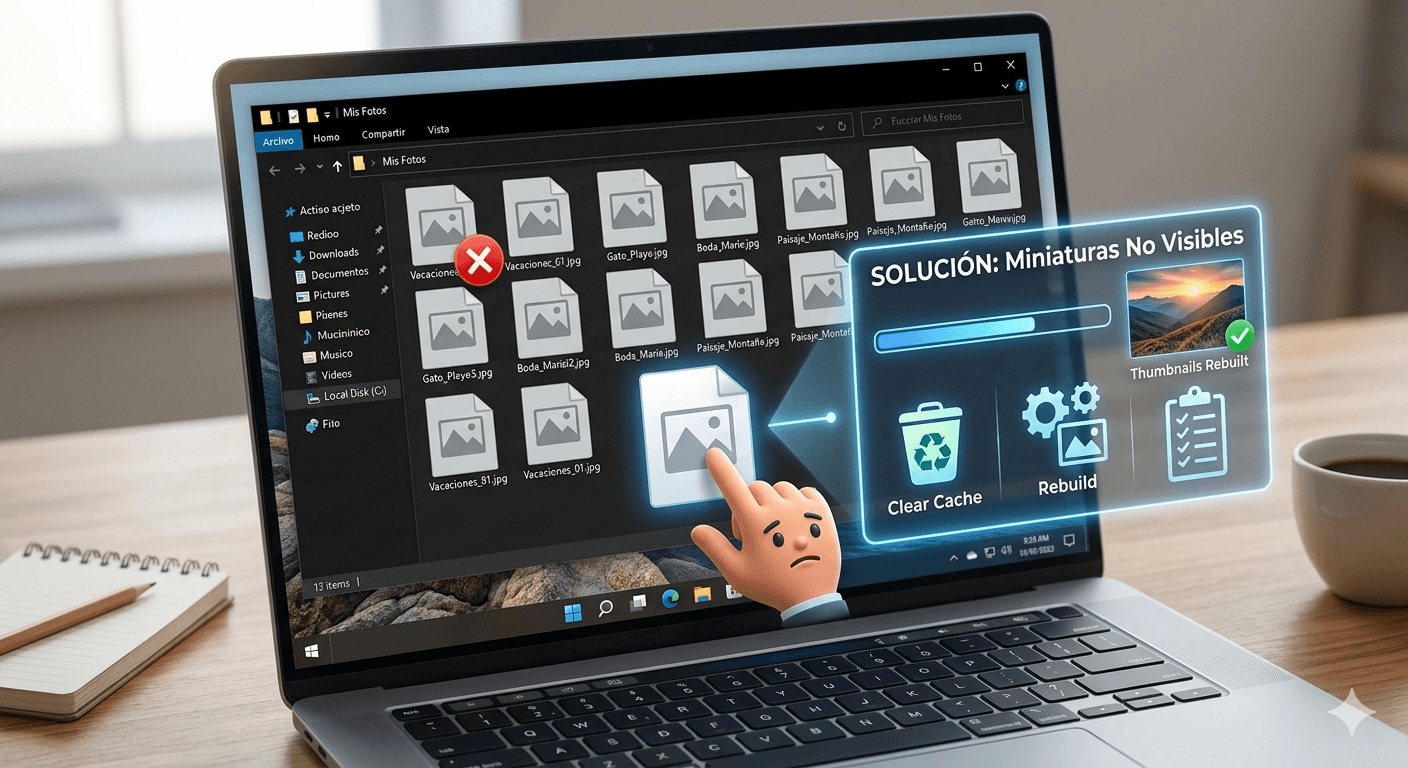
¿Qué es la falta de miniaturas en Windows?
La desaparición de las miniaturas en las carpetas es un error común en Windows que ocurre cuando el sistema operativo deja de generar las vistas previas de los archivos de imagen, video o documentos. En lugar de ver una reducción visual del contenido del archivo, el explorador solo muestra un icono genérico según el programa predeterminado. Este fallo interrumpe el flujo de trabajo, especialmente si gestionas grandes volúmenes de contenido visual.
Técnicamente, este problema suele originarse por una configuración incorrecta en las opciones de carpeta o porque la base de datos de caché de miniaturas, conocida como Thumbcache, se ha corrompido. Cuando esta base de datos falla, el sistema no puede leer ni escribir nuevas imágenes temporales, limitándose a mostrar el icono estándar por seguridad y ahorro de recursos. Es un error que no afecta la integridad de tus fotos, solo su visualización.
Como administrador con años de experiencia, te aseguro que este fallo no requiere una reinstalación del sistema ni conocimientos de programación. Se resuelve ajustando parámetros de la interfaz o purgando archivos temporales que han quedado bloqueados en el disco duro.
Solución Rápida (El Método que funciona el 80% de las veces)
La mayoría de las veces, el problema es simplemente un interruptor apagado en la configuración de Windows. Sigue estos pasos exactos:
- Abre el Explorador de archivos (puedes usar el atajo de teclado Windows + E).
- Haz clic en la pestaña Vista en la parte superior y selecciona el botón Opciones (en Windows 11, haz clic en los tres puntos horizontales y luego en Opciones).
- Se abrirá una ventana llamada Opciones de carpeta. Haz clic en la pestaña Ver.
- Busca en la lista de «Configuración avanzada» la opción que dice Mostrar siempre iconos, nunca miniaturas.
- Asegúrate de que esta casilla esté desmarcada.
- Haz clic en Aplicar y luego en Aceptar.
Si la casilla ya estaba desmarcada, márcala, aplica los cambios, y luego desmárcala de nuevo. Esto obliga al sistema a refrescar la instrucción interna del registro.
Soluciones Alternativas Detalladas
Método 1: Limpieza de la Caché de Miniaturas
Si el paso anterior no funcionó, es probable que tu base de datos de miniaturas esté dañada. Debemos forzar al sistema a borrarla para que la cree desde cero de forma limpia.
- Pulsa la tecla Windows y escribe Liberador de espacio en disco. Pulsa Enter.
- Selecciona la unidad principal (normalmente C:) y acepta.
- En la lista de archivos para eliminar, busca y marca exclusivamente la casilla Miniaturas. Puedes desmarcar el resto si lo deseas.
- Haz clic en Aceptar y confirma que quieres eliminar los archivos.
- Reinicia tu ordenador y abre una carpeta con fotos para verificar si empiezan a generarse de nuevo.
Método 2: Ajuste de Rendimiento del Sistema
Windows puede desactivar las miniaturas si detecta que el equipo tiene pocos recursos o si se ha configurado para priorizar el rendimiento sobre la apariencia visual.
- Pulsa Windows + R, escribe
sysdm.cply presiona Enter. - Ve a la pestaña Opciones avanzadas.
- En la sección de Rendimiento, haz clic en el botón Configuración.
- En la pestaña Efectos visuales, asegúrate de que esté marcada la opción Mostrar miniaturas en lugar de iconos.
- Pulsa Aceptar para guardar los cambios.
Método 3: Reparación avanzada mediante Consola de Comandos (CMD)
Si los métodos anteriores fallan por bloqueos de archivos, usaremos la consola para detener el proceso del explorador y eliminar manualmente los archivos de caché. Copia y pega estos comandos uno a uno en una ventana de Símbolo del sistema ejecutada como Administrador:
taskkill /f /im explorer.exe
del /f /s /q %LocalAppData%\Microsoft\Windows\Explorer\thumbcache_*.db
start explorer.exe
El primer comando detiene la interfaz visual para desbloquear los archivos. El segundo elimina todas las bases de datos de miniaturas corruptas. El tercero reinicia la interfaz de Windows para que veas los resultados de inmediato.
Preguntas Frecuentes Relacionadas
¿Por qué mis miniaturas desaparecieron de repente?
Suele ocurrir tras una actualización de Windows, un apagado inesperado del PC o por falta de espacio en el disco duro. Cuando el disco se llena, Windows deja de escribir archivos de caché para ahorrar espacio.
¿Eliminar la caché de miniaturas borrará mis fotos originales?
No. La caché de miniaturas solo contiene copias temporales y muy pequeñas de tus imágenes para que carguen rápido. Tus archivos originales en formato JPEG, PNG o RAW permanecerán intactos y seguros en su ubicación original.
¿Es normal que las miniaturas tarden en aparecer tras arreglar el error?
Sí. Una vez que reparas la caché, Windows debe volver a leer cada archivo de imagen para generar una nueva vista previa. Dependiendo de la velocidad de tu disco y la cantidad de fotos, esto puede tardar unos segundos o minutos por carpeta.
Conclusión
Solucionar el problema de las miniaturas es una tarea de mantenimiento básica que no debería tomarte más de unos minutos si sigues el orden lógico de las soluciones presentadas. Generalmente, una configuración mal establecida o una caché saturada son los culpables. Si tras aplicar estos métodos sigues sin ver las miniaturas en formatos específicos (como .psd o .cr2), es probable que necesites instalar un códec de imagen específico para ese tipo de archivo profesional.
Te dejo por aquí el siguiente vídeo por si prefieres verlo todo de una manera más visual.
Te dejo también por aquí otro artículo que creo que te podría interesar.
Gracias por leer.
1 comentario en «Qué hacer si las miniaturas de las fotos no se ven en las carpetas ( windows 10/11 rápido)»