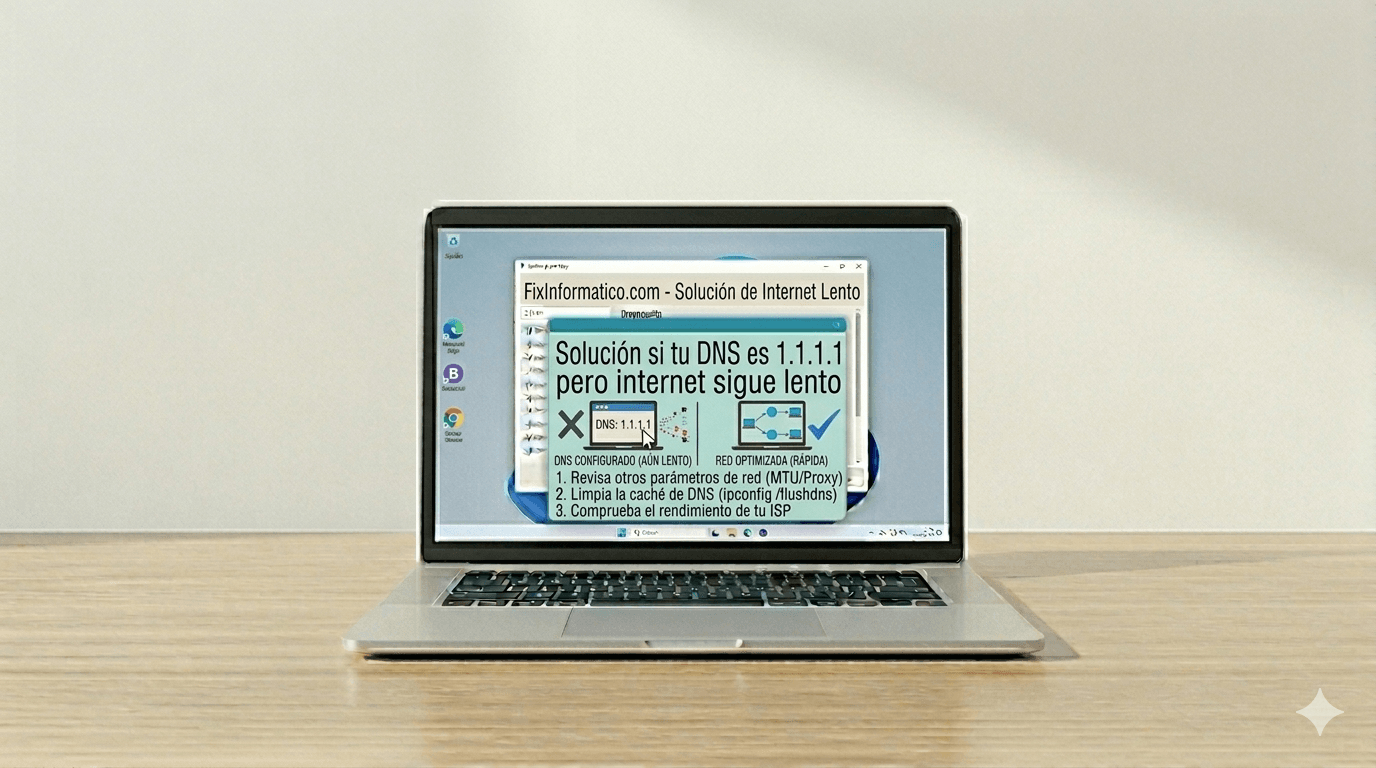
¿Qué es el problema de lentitud persistente con DNS 1.1.1.1?
Configurar el DNS de Cloudflare (1.1.1.1) es una de las recomendaciones más habituales para mejorar la velocidad de navegación y la privacidad. El DNS actúa como una libreta de direcciones que traduce nombres de dominio (como google.com) en direcciones IP numéricas. Si esta traducción es lenta, tu navegación se siente pesada. Sin embargo, cambiar el DNS no es una poción mágica que arregla una conexión defectuosa de origen.
Cuando el internet sigue yendo lento a pesar de usar 1.1.1.1, significa que el cuello de botella no está en la resolución de nombres, sino en la pila de protocolos de red de tu sistema operativo, en una saturación de la caché local o en configuraciones obsoletas que están chocando con la nueva configuración. Como administrador de sistemas, te digo que el problema suele ser «ruido» en la configuración local de tu equipo que impide que los cambios surtan efecto real.
Este error es frustrante porque el usuario siente que ha hecho lo correcto, pero los resultados no llegan. En la mayoría de los casos, tu ordenador está intentando usar datos antiguos almacenados en memoria o está sufriendo interferencias por protocolos secundarios que el ISP (tu proveedor de internet) no gestiona correctamente, como el IPv6.
Solución Rápida (El Método que funciona el 80% de las veces)
La solución más efectiva es realizar una limpieza profunda de la pila de red y vaciar la caché DNS. Aunque hayas cambiado los números en tu configuración, Windows (y otros sistemas) guardan una copia de las resoluciones antiguas que pueden estar corruptas. Sigue estos pasos exactos:
- Pulsa la tecla Inicio, escribe CMD, haz clic derecho sobre «Símbolo del sistema» y selecciona Ejecutar como administrador.
- En la ventana negra que aparece, escribe el siguiente comando y pulsa Enter:
ipconfig /flushdns. Esto eliminará la base de datos de direcciones antiguas. - Escribe el siguiente comando y pulsa Enter:
netsh winsock reset. Esto reinicia el catálogo de sockets de Windows, reparando errores de conexión de bajo nivel. - Finalmente, escribe:
netsh int ip resetpara reestablecer completamente el protocolo TCP/IP. - Reinicia tu ordenador. Este paso es obligatorio para que los cambios en el núcleo del sistema se apliquen.
Este procedimiento elimina cualquier residuo de configuraciones previas y obliga al sistema a utilizar exclusivamente los nuevos servidores 1.1.1.1 de Cloudflare desde cero, eliminando latencias fantasmas.
Soluciones Alternativas Detalladas
Si tras reiniciar el equipo la velocidad sigue sin ser la adecuada, el problema suele residir en cómo tu tarjeta de red gestiona el tráfico moderno o en interferencias de terceros.
Método 1: Desactivar el protocolo IPv6
Muchos proveedores de internet no tienen una infraestructura IPv6 sólida, lo que genera retrasos mientras el sistema intenta conectar por IPv6, falla, y luego vuelve a intentar por IPv4. Desactivarlo suele eliminar ese retraso inicial de «buscando host».
- Ve al Panel de Control y entra en Centro de redes y recursos compartidos.
- Haz clic en Cambiar configuración del adaptador (en la izquierda).
- Haz clic derecho sobre tu conexión (Wi-Fi o Ethernet) y selecciona Propiedades.
- En la lista, busca Protocolo de Internet versión 6 (TCP/IPv6) y desmarca la casilla.
- Pulsa Aceptar y prueba la navegación de nuevo.
Método 2: Comprobar el MTU (Unidad Máxima de Transmisión)
Si los paquetes de datos son demasiado grandes para tu conexión actual, se fragmentan, causando una lentitud extrema. Podemos ajustar esto desde la consola. Primero, comprueba el valor actual de tu interfaz:
netsh interface ipv4 show subinterfaces
Si el valor MTU es superior a 1500, podrías tener problemas. Un estándar seguro para casi cualquier conexión de fibra o ADSL es 1492 o 1450. Para cambiarlo (suponiendo que tu conexión se llama «Wi-Fi»), usa:
netsh interface ipv4 set subinterface "Wi-Fi" mtu=1450 store=persistent
Método 3: Limpieza de la aceleración de hardware en el navegador
A veces, la lentitud no es de la red, sino del renderizado de la página. Si usas Chrome o Edge, ve a Configuración, busca Sistema y desactiva Usar aceleración de hardware cuando esté disponible. A menudo, conflictos entre el driver de video y la carga de red generan esa sensación de «lag» al navegar.
Preguntas Frecuentes Relacionadas
¿Por qué 1.1.1.1 no mejora mi velocidad de descarga?
El DNS solo acelera el tiempo que tarda tu navegador en encontrar un servidor. Una vez que la conexión se establece y comienzas a bajar un archivo, la velocidad depende totalmente de tu ancho de banda contratado y del estado de los cables, no del DNS.
¿Es mejor usar 1.1.1.1 que el DNS de Google (8.8.8.8)?
En términos de privacidad, Cloudflare (1.1.1.1) es superior. En términos de velocidad, depende de tu ubicación geográfica. Cloudflare suele tener mejores tiempos de respuesta en Europa y América, pero si notas lentitud, probar el 8.8.8.8 como DNS secundario es una buena práctica técnica.
¿Debo configurar el DNS en el router o en el PC?
Lo ideal es hacerlo en el router para que todos los dispositivos de la casa se beneficien. Si lo haces solo en el PC, solo ese equipo usará la configuración rápida. Si el router tiene un firmware bloqueado por tu ISP, configurarlo manualmente en el sistema operativo es la única alternativa viable.
Conclusión
Si tras limpiar la caché DNS, resetear el protocolo TCP/IP y desactivar el IPv6 tu internet sigue lento, el problema es externo a tu equipo. Probablemente se deba a una saturación en el nodo de tu proveedor de servicios de internet o a un fallo físico en tu router. Como técnico senior, te aseguro que el 90% de los problemas de «DNS lento» se resuelven simplemente limpiando la pila de red de Windows y eliminando la fricción que genera el protocolo IPv6 en redes domésticas no preparadas.
Te dejo por aquí este vídeo por si prefieres verlo todo de una manera más visual.
Te dejo también por aquí este otro artículo que creo que te podría interesar.
Gracias por leer.
1 comentario en «Qué hacer si tu DNS es 1.1.1.1 pero internet sigue yendo lento ( rápido)»