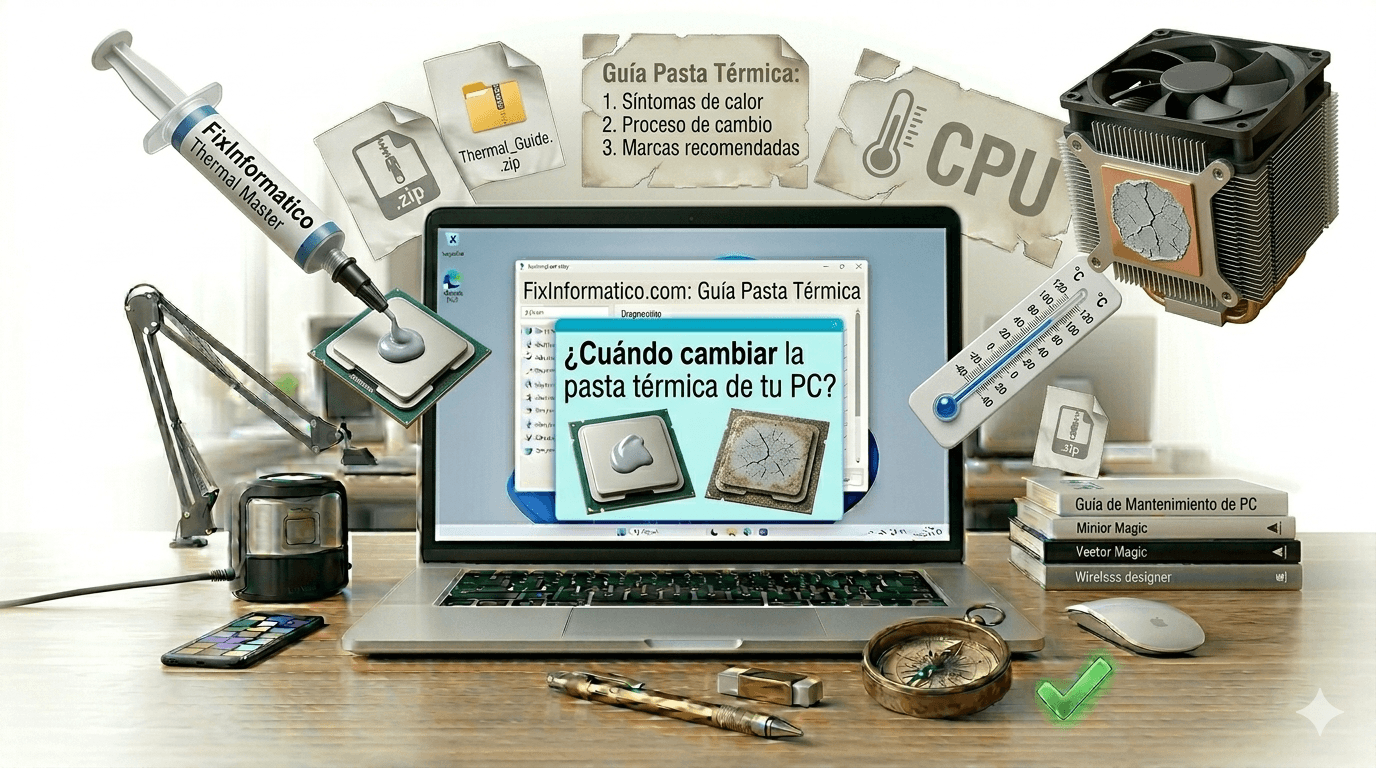
¿Qué es la pasta térmica y por qué es crítica para tu sistema?
La pasta térmica es una sustancia conductora de calor, generalmente de color gris o blanco, que se aplica entre la cápsula metálica del procesador (CPU) y la base del disipador de calor. Aunque ambas superficies parecen lisas a simple vista, en realidad están llenas de valles y picos microscópicos. Sin la pasta, estos huecos se llenan de aire, el cual es un pésimo conductor térmico que atrapa el calor dentro del chip.
Con el uso constante y las altas temperaturas, los solventes de la pasta se evaporan, haciendo que el compuesto se endurezca y se agriete. En mi experiencia de 15 años, he visto cómo una pasta seca reduce la transferencia de calor de manera drástica, provocando que el procesador alcance límites críticos de temperatura. Esto no solo ralentiza tu PC, sino que acorta la vida útil de los componentes internos por fatiga térmica.
Saber cuándo realizar este mantenimiento es la diferencia entre un equipo que dura una década y uno que falla a los tres años. Como administrador de sistemas, trato este proceso como un cambio de aceite en un coche: es preventivo, obligatorio y garantiza que el motor de tu computadora trabaje sin esfuerzo innecesario.
Solución Rápida: El indicador definitivo para el cambio
La forma más efectiva y rápida de saber si necesitas un cambio de pasta térmica es monitorizar las temperaturas mediante software. No necesitas abrir la caja de tu PC para el diagnóstico inicial. Sigue estos pasos técnicos:
- Descarga una utilidad de monitorización profesional como HWMonitor o Open Hardware Monitor.
- Ejecuta el programa y localiza la sección de tu CPU bajo el apartado de Temperatures.
- Observa el valor en Idle (reposo). Si el equipo no está haciendo nada y la temperatura supera los 50°C, la pasta está perdiendo eficacia.
- Abre una aplicación pesada o un juego. Si los valores saltan inmediatamente a los 90°C o 100°C y notas que el sistema se ralentiza (fenómeno conocido como Thermal Throttling), el cambio es obligatorio ahora mismo.
Si tu equipo tiene más de 3 años sin mantenimiento o es un ordenador portátil con más de 2 años de uso intensivo, omite las pruebas y procede al cambio directamente. El tiempo es el factor más fiable para determinar la degradación química del compuesto térmico.
Soluciones Alternativas Detalladas
Método 1: Diagnóstico de carga mediante consola de comandos
A veces, el calor no es culpa de la pasta térmica vieja, sino de un proceso bloqueado que consume recursos. Para descartar esto rápidamente antes de desarmar el hardware, usa PowerShell para identificar procesos parásitos. Haz clic derecho en el botón de Inicio, selecciona Terminal (Administrador) o PowerShell y escribe el siguiente código:
Get-Process | Sort-Object CPU -Descending | Select-Object -First 5 -Property Name, CPU
Si ves que un proceso desconocido está consumiendo gran cantidad de CPU de forma constante, finalízalo. Si tras cerrar procesos la temperatura sigue por encima de los 80°C bajo carga ligera, confirma definitivamente que el problema es la transferencia de calor física y debes sustituir la pasta.
Método 2: Inspección física y limpieza del flujo de aire
Si las temperaturas son altas, el problema puede ser una combinación de pasta seca y obstrucción de aire. Antes de quitar el disipador, verifica lo siguiente:
- Apaga el equipo y desconecta la corriente.
- Usa una linterna para inspeccionar el radiador o las aletas del disipador. Si hay una alfombra de polvo, el aire no pasa.
- Limpia con aire comprimido disparando en ráfagas cortas. Importante: Sujeta las aspas del ventilador con un dedo para evitar que giren a altas revoluciones, lo que podría generar electricidad estática y quemar un puerto de la placa base.
Método 3: Reaplicación técnica (El estándar del administrador)
Si decides cambiarla, hazlo correctamente. Retira el disipador con cuidado (si está pegado, enciende el PC unos minutos antes para ablandar la pasta). Limpia los restos antiguos de la CPU y del disipador usando exclusivamente alcohol isopropílico al 90% o superior y un paño que no suelte pelusa. Aplica una cantidad del tamaño de un grano de arroz en el centro. No la extiendas manualmente; la presión del propio disipador al atornillar creará una capa perfecta y sin burbujas de aire.
Preguntas Frecuentes Relacionadas
¿Qué tipo de pasta térmica debo comprar?
Para la mayoría de usuarios y estaciones de trabajo, recomiendo pastas basadas en carbono o cerámica como la Arctic MX-4 o Noctua NT-H1. Son fáciles de aplicar, no conducen electricidad (lo que evita cortocircuitos si se desbordan) y ofrecen una durabilidad excelente de hasta 5-8 años según el fabricante.
¿Puedo usar otros productos como pasta de dientes si estoy en una emergencia?
Absolutamente no. Los mitos de internet sobre usar pasta dental o vaselina son peligrosos. Estos productos contienen agua que se evapora en minutos y sustancias abrasivas o conductoras que pueden destruir tu procesador permanentemente. Si no tienes pasta térmica real, deja el equipo apagado hasta que la consigas.
¿Es normal que mi portátil se caliente más que mi sobremesa?
Sí, debido al espacio reducido, pero los límites térmicos son los mismos. En portátiles, la pasta térmica suele degradarse más rápido debido a que los disipadores son más pequeños y operan a temperaturas más altas de forma constante. Recomiendo cambiarla cada 2 años en equipos de gama gaming o diseño profesional.
Conclusión
El mantenimiento térmico es la tarea más ignorada y, a la vez, la más importante para la salud de un ordenador. Como técnico con años de experiencia, te aseguro que invertir 10 minutos en cambiar una pasta térmica de 8 euros puede ahorrarte el coste de un procesador nuevo o una placa base quemada. Monitoriza tus temperaturas hoy: si tu PC suena como un avión a punto de despegar o se siente lento, no busques errores de software, lo más probable es que tu hardware esté pidiendo a gritos una renovación de su interfaz térmica.
Te dejo por aquí este vídeo por si prefieres una explicación tutorial más grafico para poder cambiarla.
Te dejo por aquí también este otro artículo que creo que podría interesarte.
Gracias por leer.
2 comentarios en «Cuándo es necesario cambiar la pasta térmica de tu PC ( rápido en menos de 1 minuto)»