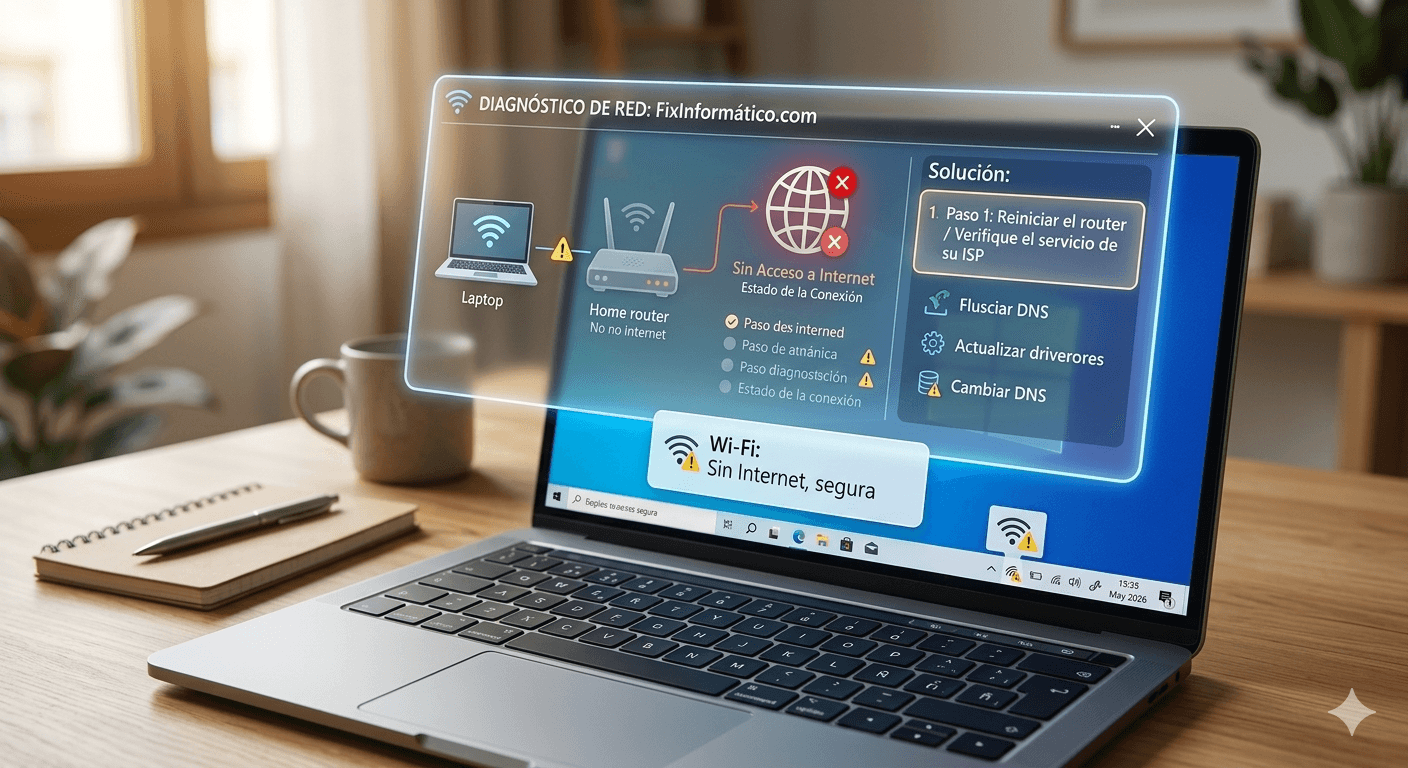
¿Qué es el error «Sin Internet, segura»?
Este mensaje indica que tu dispositivo ha establecido una conexión exitosa con el router inalámbrico (por eso aparece como segura), pero el router no puede comunicarse con la red mundial. En términos técnicos, tienes una dirección de red local válida, pero el enlace hacia la puerta de enlace predeterminada o los servidores DNS externos está caído o bloqueado.
Como administrador con años de experiencia, te confirmo que este error no suele ser un fallo de hardware. Generalmente se trata de un conflicto en la caché de la dirección IP, una configuración de DNS mal asignada por el proveedor de servicios (ISP) o un bloqueo temporal del controlador de red en tu sistema operativo. El sistema operativo Windows intenta enviar un paquete de prueba a los servidores de Microsoft; si no recibe respuesta, marca la conexión como limitada.
Solución Rápida (El Método que funciona el 80% de las veces)
La forma más efectiva de resolver esto sin perder tiempo es realizar un Restablecimiento de Red. Esto eliminará y reinstalará todos tus adaptadores de red y volverá a establecer los componentes originales a su configuración de fábrica. Sigue estos pasos:
- Haz clic en el botón de Inicio y selecciona el icono de Configuración (el engranaje).
- Dirígete a Red e Internet.
- En la pestaña de Estado, baja hasta el final de la página y haz clic en Restablecimiento de red.
- Presiona el botón Restablecer ahora y confirma con un Sí.
Tu ordenador se reiniciará automáticamente en 5 minutos. Al volver a encenderse, tendrás que introducir de nuevo la contraseña de tu WiFi. Este proceso limpia cualquier configuración corrupta de un solo golpe.
Soluciones Alternativas Detalladas
Método 1: Refresco de la pila TCP/IP mediante comandos
Si el restablecimiento de red no es posible, debemos forzar la renovación de la dirección IP y limpiar la caché del sistema de nombres de dominio (DNS). Abre el buscador de Windows, escribe CMD, haz clic derecho sobre Símbolo del sistema y selecciona Ejecutar como administrador. Escribe los siguientes comandos uno por uno, presionando Enter tras cada uno:
netsh winsock reset
netsh int ip reset
ipconfig /release
ipconfig /renew
ipconfig /flushdns
Estos comandos reinician el catálogo de sockets de red y solicitan al router una nueva identidad para tu equipo, eliminando cualquier conflicto de IP duplicada.
Método 2: Configuración manual de Servidores DNS
A veces, el router conecta pero los servidores de tu operador de internet fallan. Cambiarlos por los de Google suele solucionar el problema instantáneamente. Haz lo siguiente:
- Presiona la tecla Windows + R, escribe
ncpa.cply pulsa Enter. - Haz clic derecho sobre tu adaptador de Wi-Fi y selecciona Propiedades.
- Busca Protocolo de Internet versión 4 (TCP/IPv4), selecciónalo y pulsa Propiedades.
- Marca la opción Usar las siguientes direcciones de servidor DNS.
- En Servidor DNS preferido escribe:
8.8.8.8 - En Servidor DNS alternativo escribe:
8.8.4.4 - Marca la casilla Validar configuración al salir y acepta todo.
Método 3: Desactivar el ahorro de energía del adaptador
Windows puede apagar el chip WiFi para ahorrar batería, causando que la conexión entre en estado de suspensión aunque aparezca conectada. Ve al Administrador de dispositivos (clic derecho en Inicio), despliega Adaptadores de red, haz clic derecho en tu tarjeta WiFi y selecciona Propiedades. En la pestaña Administración de energía, desmarca la casilla Permitir que el equipo apague este dispositivo para ahorrar energía.
Preguntas Frecuentes Relacionadas
¿Por qué mi móvil tiene internet y mi ordenador dice «Sin Internet»?
Esto sucede porque el problema no es el router, sino la configuración específica del adaptador de red de tu PC. Es probable que tu ordenador tenga una dirección IP estática conflictiva o una caché DNS corrupta que el móvil no comparte.
¿Es necesario reiniciar el router también?
Sí, es una práctica recomendada. Desconecta el cable de corriente del router durante 30 segundos. Esto obliga al equipo a limpiar su tabla de asignación de direcciones (DHCP) y a resincronizar la señal con tu proveedor de internet.
¿Puede un antivirus causar este error?
Totalmente. Algunos firewalls de terceros o suites de seguridad bloquean el tráfico de salida tras una actualización fallida. Si los métodos anteriores fallan, intenta desactivar temporalmente tu antivirus para descartar que sea el origen del bloqueo.
Conclusión
El error «Sin Internet, segura» es frustrante pero puramente lógico. Siguiendo el restablecimiento de red o la configuración manual de DNS, recuperarás tu conexión en pocos minutos. Como técnico senior, te recomiendo siempre empezar por lo más sencillo: el reinicio del router y el comando de limpieza de DNS, ya que resuelven la gran mayoría de las incidencias domésticas sin necesidad de llamar al soporte técnico de tu operador.
Te dejo por aquí este vídeo por si prefieres verlo todo de una manera más visual.
Te dejo también por aquí este otro artículo que creo que te podría interesar.
Gracias por leer.
1 comentario en «Qué hacer si el WiFi aparece como «Sin Internet, segura» ( windows 10/11 rápido)»