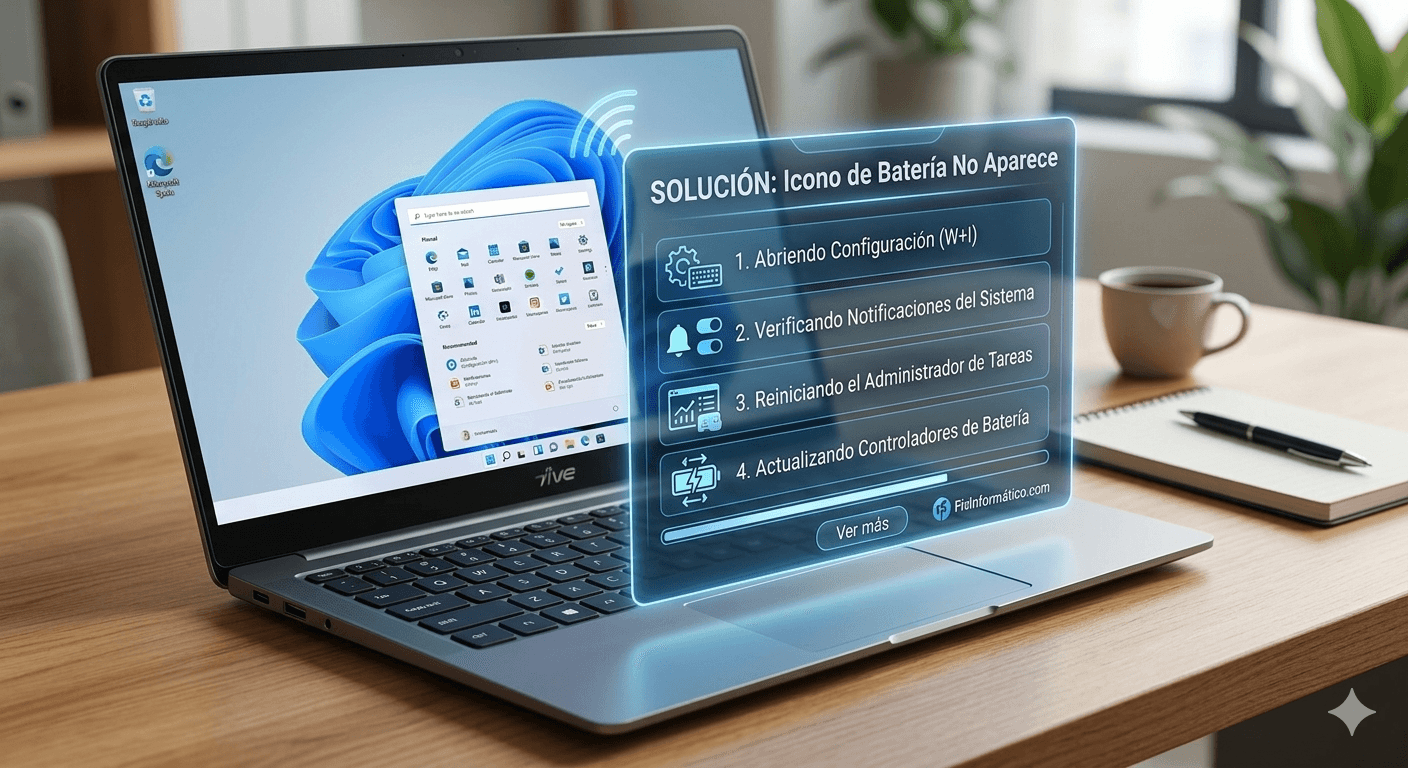
¿Qué es la desaparición del icono de batería?
La ausencia del icono de batería en la barra de tareas es un error común en sistemas operativos Windows, generalmente causado por un conflicto en el proceso de la interfaz de usuario o un controlador de energía que ha dejado de responder correctamente. No es una señal de que tu batería esté dañada físicamente, sino de que el software ha perdido la ruta de comunicación para mostrar ese indicador visual.
Como administrador de sistemas, veo este problema frecuentemente después de actualizaciones incompletas o cuando el equipo sale de un estado de hibernación prolongado. El sistema «olvida» cargar el componente systray encargado de la gestión de energía. Resolverlo es una tarea de mantenimiento rutinaria que no requiere formatear el equipo ni conocimientos técnicos profundos.
Solución Rápida (El Método que funciona el 80% de las veces)
La forma más efectiva y rápida de recuperar el icono es reiniciar el proceso del explorador de archivos. Esto refresca toda la barra de tareas sin necesidad de apagar el ordenador.
- Presiona simultáneamente las teclas Ctrl + Shift + Esc para abrir el Administrador de tareas.
- Si ves una ventana pequeña, haz clic en Más detalles en la esquina inferior.
- Busca en la lista de procesos uno llamado Explorador de Windows (suele estar al final si tienes muchas carpetas abiertas).
- Haz clic derecho sobre él y selecciona Reiniciar.
La pantalla parpadeará un segundo y el icono de la batería debería reaparecer inmediatamente. Si esto no funciona, el problema reside en el controlador de hardware.
Soluciones Alternativas Detalladas
Método 1: Refrescar el hardware desde el Administrador de dispositivos
A veces, el sistema operativo desactiva el componente de detección de batería por un error de voltaje o de firma digital. Vamos a forzar el re-escaneo del hardware.
- Haz clic derecho sobre el botón de Inicio y selecciona Administrador de dispositivos.
- Despliega la sección llamada Baterías.
- Verás dos elementos: Adaptador de CA de Microsoft y Batería con método de control compatible con ACPI de Microsoft.
- Haz clic derecho en ambos y selecciona Deshabilitar dispositivo. Confirma que sí.
- Espera 10 segundos, haz clic derecho de nuevo en ambos y selecciona Habilitar dispositivo.
- Si el icono no aparece, haz clic derecho sobre el nombre de tu ordenador (el icono de arriba del todo en la lista) y selecciona Buscar cambios de hardware.
Método 2: Habilitar el icono en la Configuración de Windows
Es posible que el icono simplemente se haya configurado como «oculto» de forma accidental en las opciones de personalización del sistema.
- Presiona la tecla Windows + I para abrir Configuración.
- Ve a Personalización y luego haz clic en Barra de tareas.
- Busca la sección Área de notificación y haz clic en Seleccionar los iconos que aparecen en la barra de tareas.
- Asegúrate de que el interruptor junto a Energía esté en la posición de Activado.
- Si el interruptor está bloqueado (gris), vuelve atrás y entra en Activar o desactivar los iconos del sistema y activa el de Energía desde allí.
Método 3: Reparación de archivos corruptos del sistema
Si los pasos anteriores fallan, es probable que un archivo esencial de la interfaz esté dañado. Usaremos la herramienta de diagnóstico integrada de Windows para repararlo.
- Escribe
cmden la barra de búsqueda de Windows. - Haz clic derecho sobre Símbolo del sistema y selecciona Ejecutar como administrador.
- En la consola negra, escribe exactamente el siguiente comando y presiona Enter:
sfc /scannow - El proceso tardará unos minutos. Si el sistema encuentra errores, los reparará automáticamente. Al finalizar, reinicia tu equipo.
Preguntas Frecuentes Relacionadas
¿Por qué la opción de Energía aparece en gris y no puedo activarla?
Esto ocurre generalmente por una restricción en las políticas de grupo o porque el controlador de la batería ha fallado críticamente. Aplica el Método 1 (deshabilitar y habilitar en el Administrador de dispositivos) para desbloquear la opción en el menú de configuración.
¿Si mi ordenador es de sobremesa, puedo ver este icono?
No. El icono de batería solo está disponible en dispositivos con una batería interna (portátiles y tablets). Si estás en una PC de escritorio conectada a un SAI (UPS), es posible que necesites el software específico del fabricante del SAI para ver el estado de carga.
¿Desinstalar el controlador de la batería puede dañar mi portátil?
En absoluto. Al desinstalar o deshabilitar el controlador Batería con método de control compatible con ACPI de Microsoft, solo estás reiniciando el puente de software. Windows reinstalará el controlador genérico automáticamente al reiniciar o buscar cambios de hardware.
Conclusión
Recuperar el icono de batería es una tarea sencilla que suele resolverse reiniciando el Explorador de Windows o refrescando los controladores en el Administrador de dispositivos. En mis 15 años de experiencia, rara vez este error requiere medidas más drásticas. Si tras seguir estos pasos el icono sigue sin aparecer, asegúrate de haber actualizado Windows a su última versión disponible, ya que los parches de seguridad suelen corregir estos fallos visuales de forma definitiva.
Te dejo por aquí el siguiente vídeo que creo que te podría interesar.
Te dejo también por aquí otro artículo que creo que te podría interesar.
Gracias por leer.
2 comentarios en «Qué hacer si el icono de batería no aparece en la barra de tareas (windows 10/11 rápido)»