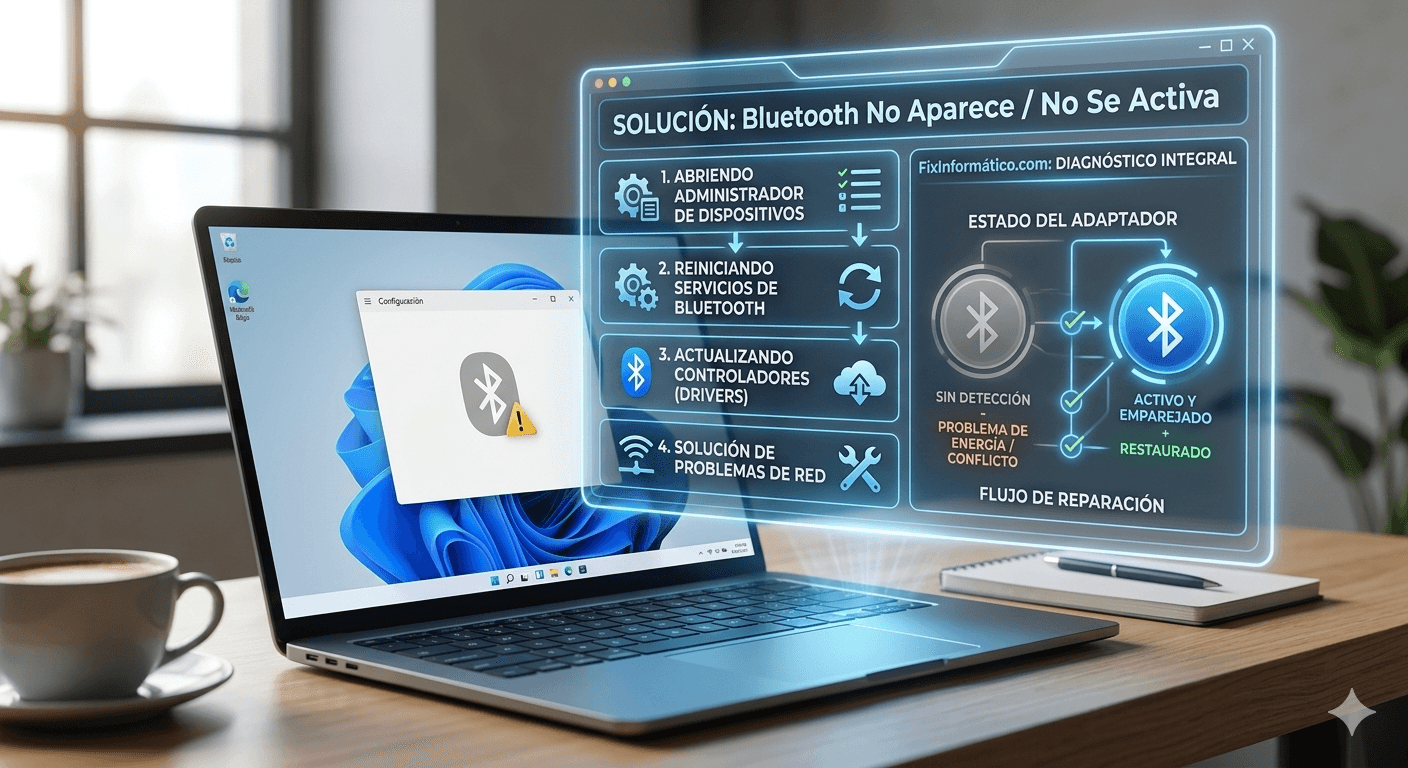
¿Qué es el error de Bluetooth no disponible en portátiles?
Este problema se manifiesta cuando el icono de Bluetooth desaparece por completo del centro de actividades de Windows, el interruptor de encendido no aparece en la configuración o, en el peor de los casos, el dispositivo no figura en el Administrador de dispositivos. No es un fallo físico del hardware en la mayoría de las ocasiones, sino un estado de error del controlador o un bloqueo en el flujo de energía del chip inalámbrico.
Como administrador, he visto que este fallo suele ocurrir tras una actualización de Windows, un retorno defectuoso del modo de suspensión o una acumulación de electricidad estática en la placa base. El sistema operativo simplemente deja de «ver» la tarjeta Bluetooth, tratándola como si no estuviera instalada físicamente en el equipo. Esto genera frustración porque las soluciones habituales, como reiniciar el software, no suelen funcionar si el hardware está en un estado de bloqueo.
Solución Rápida (El Método que funciona el 80% de las veces)
La solución más efectiva para que el hardware de Bluetooth vuelva a ser detectado es realizar un reinicio de energía (o drenaje de estática). Esto obliga a la placa base a resetear el estado de los componentes periféricos, incluyendo la tarjeta inalámbrica.
- Desconecta cualquier cable de alimentación o periférico USB de tu portátil.
- Apaga el equipo completamente (no uses Suspender ni Hibernar).
- Mantén presionado el botón de Encendido/Power durante 60 segundos seguidos sin soltarlo. No importa si la pantalla se enciende y apaga durante el proceso, mantén la presión.
- Conecta de nuevo el cargador y enciende el portátil normalmente.
- Verifica si el icono de Bluetooth ha regresado al área de notificaciones.
Este método es infalible porque corta el ciclo de energía residual que mantiene al chip Bluetooth en un estado de error latente. Al drenar la energía, el firmware de la tarjeta se reinicia de cero en el siguiente arranque.
Soluciones Alternativas Detalladas
Método 1: Reinicio de los Servicios de Soporte
A veces, el hardware está activo pero el servicio de Windows que lo gestiona se ha detenido o está configurado incorrectamente. Debemos forzar su ejecución manual.
- Pulsa las teclas Windows + R, escribe
services.mscy pulsa Enter. - Busca en la lista el Servicio de soporte de Bluetooth.
- Haz clic derecho sobre él y selecciona Propiedades.
- Cambia el Tipo de inicio a Automático.
- Si el servicio está detenido, haz clic en Iniciar.
- Repite este paso para cualquier otro servicio que empiece por la palabra «Bluetooth».
Método 2: Forzar la detección desde el Administrador de dispositivos
Si el Bluetooth no aparece, puede estar oculto o marcado con un error de código 43 o 10. Para solucionarlo, haz lo siguiente:
- Haz clic derecho en el botón de Inicio y selecciona Administrador de dispositivos.
- Ve al menú Ver y selecciona Mostrar dispositivos ocultos.
- Si aparece la sección Bluetooth, despliégala. Haz clic derecho sobre tu adaptador (ej. Intel Wireless Bluetooth o Realtek Bluetooth) y selecciona Desinstalar dispositivo. No marques la casilla de eliminar el software del controlador.
- Una vez desinstalado, haz clic en el botón superior que parece una lupa sobre un monitor: Buscar cambios de hardware.
Windows detectará el componente nuevamente y reinstalará el controlador base de forma inmediata.
Método 3: Reparación de archivos del sistema
Si el problema es una corrupción de los archivos de comunicación de Windows, usaremos la consola de comandos para reparar la imagen del sistema. Abre Símbolo del sistema (CMD) como administrador y ejecuta estos comandos uno por uno:
sfc /scannow
Después de que termine, ejecuta:
DISM /Online /Cleanup-Image /RestoreHealth
Preguntas Frecuentes Relacionadas
¿Por qué mi Bluetooth desaparece después de que el portátil entra en suspensión?
Es un error común de ahorro de energía. En el Administrador de dispositivos, ve a las propiedades de tu adaptador Bluetooth, pestaña Administración de energía, y desmarca la opción Permitir que el equipo apague este dispositivo para ahorrar energía.
¿Es posible que mi tarjeta Bluetooth se haya roto físicamente?
Es poco probable pero posible. Si tras realizar el reinicio de 60 segundos y reinstalar controladores el dispositivo sigue sin aparecer ni siquiera como dispositivo oculto, el chip podría estar dañado o desconectado internamente. Prueba con un adaptador Bluetooth USB externo para confirmar.
¿Tengo que descargar drivers de internet para arreglarlo?
Normalmente no. Windows tiene controladores genéricos que funcionan para el arranque inicial. Solo te recomiendo descargar drivers específicos desde la web oficial del fabricante (HP, Dell, Lenovo, etc.) si el Bluetooth aparece con un triángulo amarillo de advertencia.
Conclusión
La desaparición del Bluetooth suele ser un problema de gestión de energía o de software más que un fallo de hardware definitivo. En mis 15 años de experiencia, el drenaje de energía estática ha resuelto la gran mayoría de estos casos en portátiles modernos. Si tras seguir estos pasos el problema persiste, asegúrate de que el Bluetooth no haya sido desactivado accidentalmente mediante una tecla de función (Fn) en tu teclado o desde la configuración de la BIOS del equipo.
Te dejo por aquí el siguiente vídeo por si prefieres verlo todo de una manera más visual.
Te dejo también por aquí otro artículo que creo que te podría interesar.
Gracias por leer.