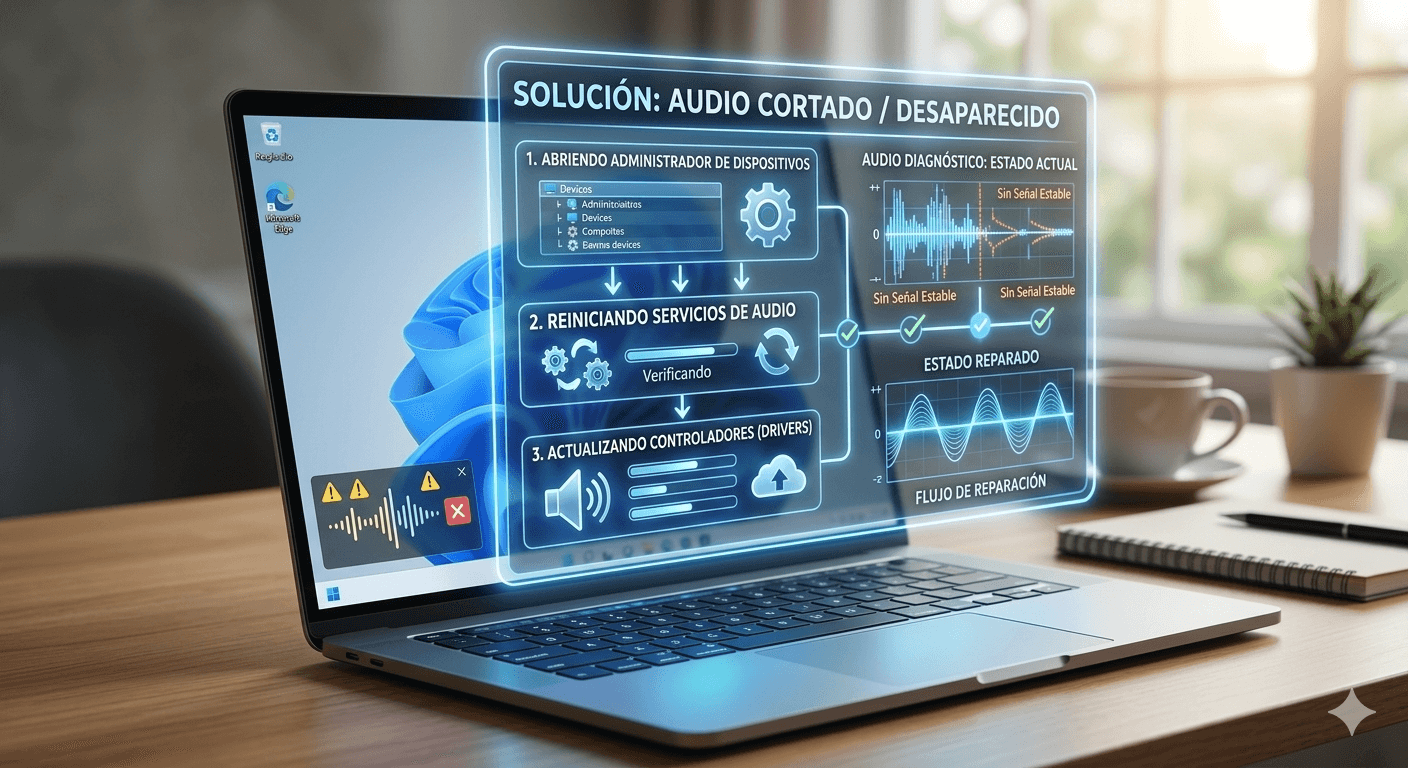
¿Qué es el fallo de audio intermitente o súbito en Windows?
Este problema de audio se define como la pérdida total o parcial del flujo de sonido en el sistema operativo. No se trata simplemente de un volumen bajo, sino de un fallo en la comunicación entre el software y el hardware de salida. Generalmente, el audio deja de funcionar tras despertar el equipo del estado de suspensión, después de una actualización de Windows o al cambiar entre diferentes aplicaciones multimedia.
Como administrador con años de experiencia, te confirmo que en el 90% de los casos el hardware está intacto. El origen suele ser un bloqueo en el servicio Windows Audio, un conflicto de prioridad entre aplicaciones o un controlador (driver) que ha dejado de responder. Este error es frustrante porque el icono de volumen puede parecer normal, pero no sale sonido por los altavoces o auriculares.
El sistema operativo Windows gestiona el sonido a través de una pila de servicios interconectados. Si uno de estos eslabones falla, la cadena se rompe. Identificar si es un problema de servicios, de configuración de formato o de drivers es la clave para no perder horas formateando el equipo innecesariamente.
Solución Rápida (El Método que funciona el 80% de las veces)
La solución más efectiva consiste en reiniciar de forma forzada los servicios encargados de procesar el sonido. Esto refresca la conexión sin necesidad de reiniciar todo el ordenador. Sigue estos pasos exactos:
- Presiona las teclas Windows + R en tu teclado para abrir el cuadro de diálogo Ejecutar.
- Escribe el comando
services.mscy pulsa Enter. - En la lista de servicios, busca uno llamado Audio de Windows.
- Haz clic derecho sobre él y selecciona la opción Reiniciar.
- Busca ahora el servicio llamado Compilador de puntos finales de audio de Windows.
- Haz clic derecho y selecciona Reiniciar. Si aparece un cuadro de advertencia indicando que otros servicios se reiniciarán, haz clic en Sí.
Este procedimiento suele restablecer el flujo de datos inmediatamente. Si el sonido vuelve pero se corta a los pocos minutos, el problema reside en la configuración de energía o en el controlador, lo cual requiere las soluciones detalladas a continuación.
Soluciones Alternativas Detalladas
Método 1: Desactivar las Mejoras de Audio y el Modo Exclusivo
Muchas veces, Windows o aplicaciones de terceros intentan tomar el control total de la tarjeta de sonido, causando conflictos que silencian el sistema. Para solucionar esto:
- Haz clic derecho en el icono del altavoz en la barra de tareas y selecciona Sonidos o Configuración de sonido.
- Ve a Panel de control de sonido (en Windows 11 suele estar en la sección «Más ajustes de sonido»).
- Haz doble clic en tu dispositivo de reproducción predeterminado (marcado con un check verde).
- Ve a la pestaña Opciones avanzadas.
- Desmarca la casilla que dice Permitir que las aplicaciones tomen el control exclusivo de este dispositivo.
- En la pestaña Mejoras (si aparece), marca la casilla Deshabilitar todas las mejoras.
- Pulsa Aceptar y prueba el sonido.
Método 2: Reinstalar el controlador genérico de High Definition Audio
Si el driver específico del fabricante está corrupto, lo mejor es forzar a Windows a usar su controlador base estable. Es un proceso rápido a través del Administrador de dispositivos:
- Haz clic derecho en el botón de Inicio y selecciona Administrador de dispositivos.
- Despliega la sección Controladoras de sonido, vídeo y dispositivos de juego.
- Haz clic derecho sobre tu dispositivo (ejemplo: Realtek Audio) y elige Actualizar controlador.
- Selecciona Buscar controladores en mi equipo.
- Elige Elegir en una lista de controladores disponibles en el equipo.
- Selecciona Dispositivo de High Definition Audio y pulsa Siguiente.
Método 3: Reparación de archivos del sistema mediante consola
Si el problema es que un archivo del sistema encargado del audio está dañado, debemos repararlo usando la línea de comandos. Esto no borra tus datos.
- Escribe CMD en el buscador de Windows.
- Haz clic derecho sobre Símbolo del sistema y selecciona Ejecutar como administrador.
- Escribe el siguiente comando y pulsa Enter:
sfc /scannow - Espera a que termine el proceso (puede tardar unos minutos).
- Una vez finalizado, escribe este segundo comando para reparar la imagen del sistema:
DISM /Online /Cleanup-Image /RestoreHealth
Preguntas Frecuentes Relacionadas
¿Por qué el audio se corta solo cuando uso el navegador?
Esto suele deberse a la aceleración por hardware del navegador. Prueba a desactivar la «Aceleración por hardware» en los ajustes de Chrome o Edge, o verifica si tienes demasiadas pestañas multimedia abiertas consumiendo la memoria del búfer de audio.
¿Es posible que sea un problema de los altavoces y no de Windows?
Para descartarlo, conecta unos auriculares al puerto jack o usa un dispositivo Bluetooth. Si el sonido funciona bien en los auriculares pero falla en los altavoces integrados, el problema es físico o de la conexión del cableado interno.
¿Por qué el sonido desaparece después de que el PC entra en suspensión?
Es un fallo común de gestión de energía. En el Administrador de dispositivos, busca tu tarjeta de sonido, ve a Propiedades y en la pestaña Administración de energía, desmarca la opción Permitir que el equipo apague este dispositivo para ahorrar energía.
Conclusión
Solucionar problemas de audio en Windows requiere un enfoque metódico que priorice el software sobre el hardware. En la gran mayoría de los casos, reiniciar los servicios de audio o cambiar al controlador genérico del sistema resuelve la incidencia de forma permanente. Si después de aplicar estos pasos el audio sigue fallando aleatoriamente, te recomiendo verificar si existe una actualización de BIOS disponible en la web del fabricante de tu placa base, ya que esto suele corregir errores de compatibilidad profunda con el sistema de sonido.
Te dejo por aquí el siguiente vídeo por si prefieres verlo todo de una manera más visual.
Te dejo también por aquí otro artículo que creo que te podría interesar.
Gracias por leer.