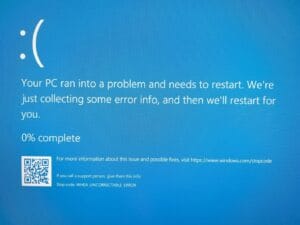
¿Qué es el WHEA_UNCORRECTABLE_ERROR?
El error WHEA_UNCORRECTABLE_ERROR (Windows Hardware Error Architecture) es una señal de socorro crítica de tu procesador. Indica que el núcleo del sistema ha detectado un fallo físico en un componente antes de que Windows pudiera procesar la información. A diferencia de otros errores de pantalla azul que pueden deberse a un simple programa mal instalado, este código nace directamente de la capa física del equipo.
En mi experiencia de 15 años, este error aparece principalmente cuando hay una inestabilidad en el voltaje, un exceso de temperatura o una comunicación fallida entre la placa base y el hardware esencial. Básicamente, el hardware ha fallado de tal manera que no hay forma de corregirlo mediante instrucciones lógicas del sistema operativo, por lo que Windows se detiene para evitar daños permanentes.
Como administrador de sistemas, te diré que este error es el «frenazo de emergencia» de tu PC. Si ignoras esta señal, corres el riesgo de quemar la CPU o degradar los módulos de memoria. Por suerte, en la mayoría de los casos, se trata de un ajuste de energía incorrecto o un componente mal conectado que puedes solucionar manualmente sin gastar dinero.
Solución Rápida (El Método que funciona el 80% de las veces)
La causa número uno es el Overclocking o voltajes inestables configurados en la placa base. Para solucionar esto en menos de dos minutos, debes resetear la lógica de tu hardware:
- Reinicia tu ordenador y pulsa repetidamente la tecla F2, Suprimir o Del antes de que cargue Windows para entrar en la BIOS/UEFI.
- Busca una opción llamada Load Optimized Defaults (Cargar valores predeterminados) o Setup Defaults. Selecciónala y confirma con Yes.
- Busca el ajuste de memoria llamado XMP (en Intel) o DOCP (en AMD) y asegúrate de que esté configurado en Disabled para esta prueba inicial.
- Ve a la sección de monitorización de voltaje de la CPU y asegúrate de que todos los valores estén en Auto o Normal. No debe haber ningún valor ingresado manualmente.
- Presiona F10 para guardar los cambios y reiniciar el equipo.
Al restaurar la BIOS, eliminas cualquier configuración agresiva que esté forzando al procesador a trabajar fuera de sus límites eléctricos. Si el error desaparece tras esto, el problema era una configuración de energía inestable o un perfil de memoria incompatible.
Soluciones Alternativas Detalladas
Método 1: Inspección física y re-asentamiento de componentes
Si el error persiste tras resetear la BIOS, es probable que la vibración o los cambios térmicos hayan dilatado los contactos físicos. Debes realizar un mantenimiento físico básico:
- Apaga el equipo y desconecta el cable de corriente de la pared.
- Abre el lateral de la torre o la tapa trasera si es un portátil accesible.
- Extrae los módulos de Memoria RAM y vuelve a insertarlos firmemente hasta escuchar el «clic». Haz lo mismo con la tarjeta gráfica.
- Desconecta y vuelve a conectar los cables de alimentación de la fuente a la placa base (el conector de 24 pines y el de 8 pines de la CPU).
Un contacto flojo genera micro-arcos eléctricos que disparan el error WHEA de forma instantánea al detectar una caída de tensión.
Método 2: Diagnóstico de integridad con comandos de sistema
Aunque el error es de hardware, un apagado repentino suele corromper los archivos de sistema que gestionan los controladores. Necesitamos asegurar que el software no esté enviando instrucciones erróneas al silicio. Abre el Símbolo del sistema (CMD) como administrador y ejecuta:
sfc /scannow
Tras finalizar, ejecuta el siguiente comando para reparar la imagen del sistema:
Dism /Online /Cleanup-Image /RestoreHealth
Estos procesos aseguran que los controladores que interactúan con el procesador estén limpios y libres de errores lógicos.
Método 3: Actualización de Firmware y Chipset
A veces, el error WHEA es un fallo de comunicación conocido que el fabricante ya ha corregido mediante software. Ve a la web oficial del fabricante de tu placa base (ASUS, MSI, Gigabyte, etc.) y descarga los últimos Chipset Drivers. Es vital que instales el controlador de Intel Management Engine o el AMD Chipset Driver, ya que estos componentes son los que dictan cómo la CPU gestiona sus estados de energía y frecuencias.
Preguntas Frecuentes Relacionadas
¿Significa este error que mi procesador está muerto?
No. En mi carrera, he visto cientos de estos errores y menos del 5% terminan en una CPU defectuosa. Casi siempre es una fuente de alimentación fallando, una BIOS mal configurada o temperaturas excesivas por pasta térmica seca.
¿Puede la fuente de alimentación causar este fallo?
Sí, es una causa muy común. Si la fuente de alimentación (PSU) no puede mantener un voltaje constante bajo carga, el procesador detectará la inestabilidad y lanzará el error WHEA para protegerse. Si el error solo ocurre al jugar, sospecha de la fuente.
¿Por qué el error ocurre solo cuando el PC está bajo carga?
Porque bajo carga la CPU consume más amperaje y genera más calor. Si el disipador no está bien colocado o el voltaje no es suficiente, el hardware fallará justo en el momento de mayor exigencia técnica.
Conclusión
Resolver un error WHEA_UNCORRECTABLE_ERROR requiere descartar problemas de mayor a menor complejidad. Como profesional, mi recomendación es no entrar en pánico: empieza por la BIOS, sigue con la limpieza física y termina con la actualización de controladores. Si tras seguir estos pasos el error se repite, el siguiente paso lógico es probar con otra fuente de alimentación o revisar las temperaturas de operación. Mantén tu equipo libre de polvo y con los valores de fábrica para garantizar la máxima estabilidad del sistema.
Te dejo por aquí este vídeo por si prefieres verlo todo de una manera más visual.
Te dejo también por aquí este otro artículo que creo que te podría interesar.
Gracias por leer.
4 comentarios en «Reparar error de pantalla azul «WHEA_UNCORRECTABLE_ERROR» (Guía de hardware Windows 10/11 rápido)»