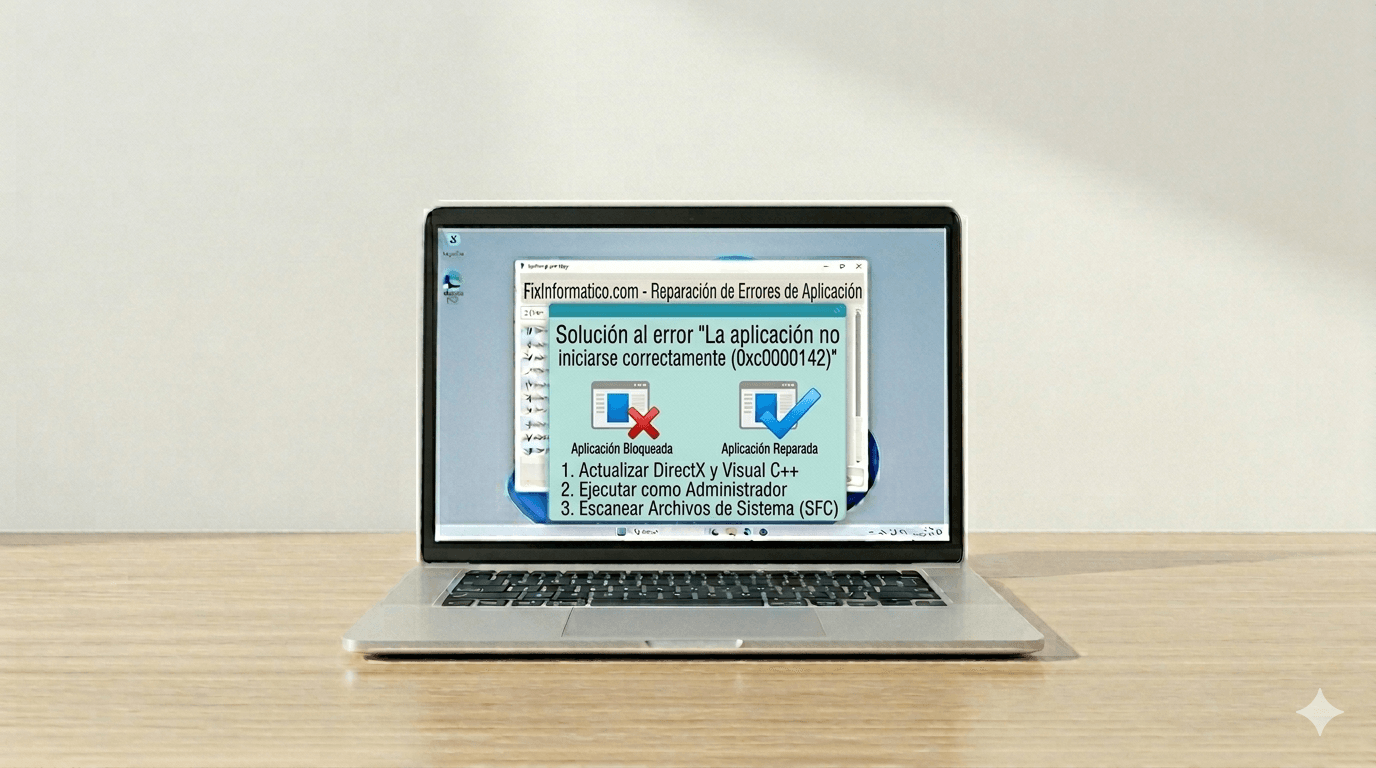
¿Qué es el error de sistema 0xc0000142?
El error 0xc0000142 es un fallo de inicialización de una aplicación que ocurre cuando Windows intenta cargar un programa, pero falla al intentar iniciar las librerías de enlace dinámico (DLL) necesarias para su ejecución. Como administrador con años en el sector, he visto este problema cientos de veces, generalmente asociado a software de oficina como Microsoft Office, videojuegos o aplicaciones de diseño que dependen de componentes externos del sistema operativo.
Técnicamente, el código indica una interrupción en el proceso de carga de módulos. Esto puede deberse a que una DLL está dañada, es incompatible con la versión actual de Windows o existe un conflicto directo con el controlador de la tarjeta gráfica. No es un error crítico del hardware, sino un problema de comunicación entre el software y las librerías del sistema que puede resolverse sin necesidad de formatear el equipo.
En la mayoría de los escenarios, este error aparece tras una actualización de Windows que dejó procesos pendientes o debido a un registro de sistema mal configurado por software de terceros. A continuación, aplicaremos los protocolos de corrección que utilizamos en entornos corporativos para minimizar el tiempo de inactividad del usuario.
Solución Rápida (El Método que funciona el 80% de las veces)
La causa más común de este error 0xc0000142 , especialmente si ocurre con Word, Excel o programas similares, es una instalación de Office corrupta o un proceso bloqueado. Antes de entrar en configuraciones profundas, realizaremos una Reparación Rápida desde el panel de control. Sigue estos pasos exactos:
- Presiona la tecla Windows + R, escribe
appwiz.cply pulsa Enter. - Busca en la lista el programa que falla (o Microsoft Office si el error es general).
- Haz clic derecho sobre el programa y selecciona Cambiar.
- Se abrirá una ventana emergente. Selecciona la opción Reparación rápida y haz clic en el botón Reparar.
- Espera a que el proceso termine, reinicia el ordenador e intenta abrir la aplicación de nuevo.
Si el problema persiste tras el reinicio, es probable que el error 0xc0000142 resida en el registro de Windows o en archivos protegidos del sistema que requieren una intervención manual más específica.
Soluciones Alternativas Detalladas
Método 1: Modificación del valor LoadAppInit_DLLs en el Registro
Este es un ajuste técnico avanzado pero muy eficaz. Algunos programas maliciosos o instalaciones mal terminadas cambian este valor, impidiendo que las aplicaciones carguen sus módulos correctamente.
- Presiona Windows + R, escribe
regedity presiona Enter para abrir el Editor del Registro. - Navega hasta la siguiente ruta expandiendo las carpetas de la izquierda:
HKEY_LOCAL_MACHINE\SOFTWARE\Microsoft\Windows NT\CurrentVersion\Windows. - Busca en el panel derecho el valor llamado LoadAppInit_DLLs.
- Haz doble clic sobre él y asegúrate de que el campo Información del valor sea
0. Si tiene un 1, cámbialo a 0. - Haz clic en Aceptar, cierra el editor y reinicia el equipo para aplicar los cambios.
Método 2: Reparación de archivos de sistema con SFC y DISM
Si la estructura de archivos de Windows tiene inconsistencias, ninguna aplicación podrá inicializarse bien. Utilizaremos la consola de comandos para forzar una verificación de integridad de todos los archivos protegidos.
- Haz clic en el botón de Inicio, escribe CMD, haz clic derecho y selecciona Ejecutar como administrador.
- En la consola negra, escribe el siguiente comando y pulsa Enter:
sfc /scannow. - Una vez finalice (puede tardar unos minutos), escribe este segundo comando para reparar la imagen del sistema:
dism /online /cleanup-image /restorehealth. - Al terminar, cierra la consola y verifica si el error ha desaparecido.
Método 3: Actualización de los componentes Redistribuibles de Visual C++
Muchas aplicaciones fallan con el código 0xc0000142 porque sus librerías de tiempo de ejecución (Visual C++) están obsoletas o dañadas. Debes ir al sitio oficial de Microsoft y descargar el paquete Visual C++ Redistributable for Visual Studio 2015-2022 tanto para la arquitectura x86 como x64. Instala ambos, ya que las aplicaciones de 32 bits en sistemas de 64 bits los necesitan para funcionar correctamente.
Preguntas Frecuentes Relacionadas
¿Este error 0xc0000142 significa que mi disco duro está fallando?
No necesariamente. El error 0xc0000142 es un fallo de software a nivel lógico (DLLs). Aunque un disco en mal estado puede corromper archivos, este código suele indicar problemas de configuración en el registro de Windows o conflictos de versiones entre la aplicación y el sistema operativo.
¿Por qué el error 0xc0000142 solo ocurre con algunas aplicaciones y no con todas?
Porque cada aplicación depende de un conjunto específico de librerías. Si el fallo 0xc0000142 está en una librería de C++ o una específica de Microsoft Office, solo los programas que utilicen esos recursos mostrarán el error, mientras que el resto del sistema funcionará con total normalidad.
¿Es seguro modificar el Registro de Windows como se explica arriba?
Es seguro siempre y cuando sigas la ruta exacta indicada. Cambiar el valor LoadAppInit_DLLs a 0 simplemente le dice a Windows que no cargue librerías personalizadas al inicio de cada proceso, lo cual suele limpiar conflictos causados por software de terceros o restos de malware.
Conclusión
Solucionar el error 0xc0000142 es una tarea de descartes. Siguiendo el orden de esta guía, desde la reparación rápida hasta la limpieza del registro y la verificación de archivos del sistema, habrás cubierto todas las variables técnicas que causan este conflicto. Como administrador de sistemas, mi recomendación final es mantener siempre los controladores de video y los paquetes Redistribuibles actualizados para evitar que estos fallos de inicialización vuelvan a interrumpir tu flujo de trabajo diario.
Te dejo por aquí este vídeo por si prefieres verlo todo de una manera más visual.
Te dejo también por aquí este otro artículo que creo que te podría interesar.
1 comentario en «Cómo solucionar rápido el error 0xc0000142 «La aplicación no pudo iniciarse correctamente»»