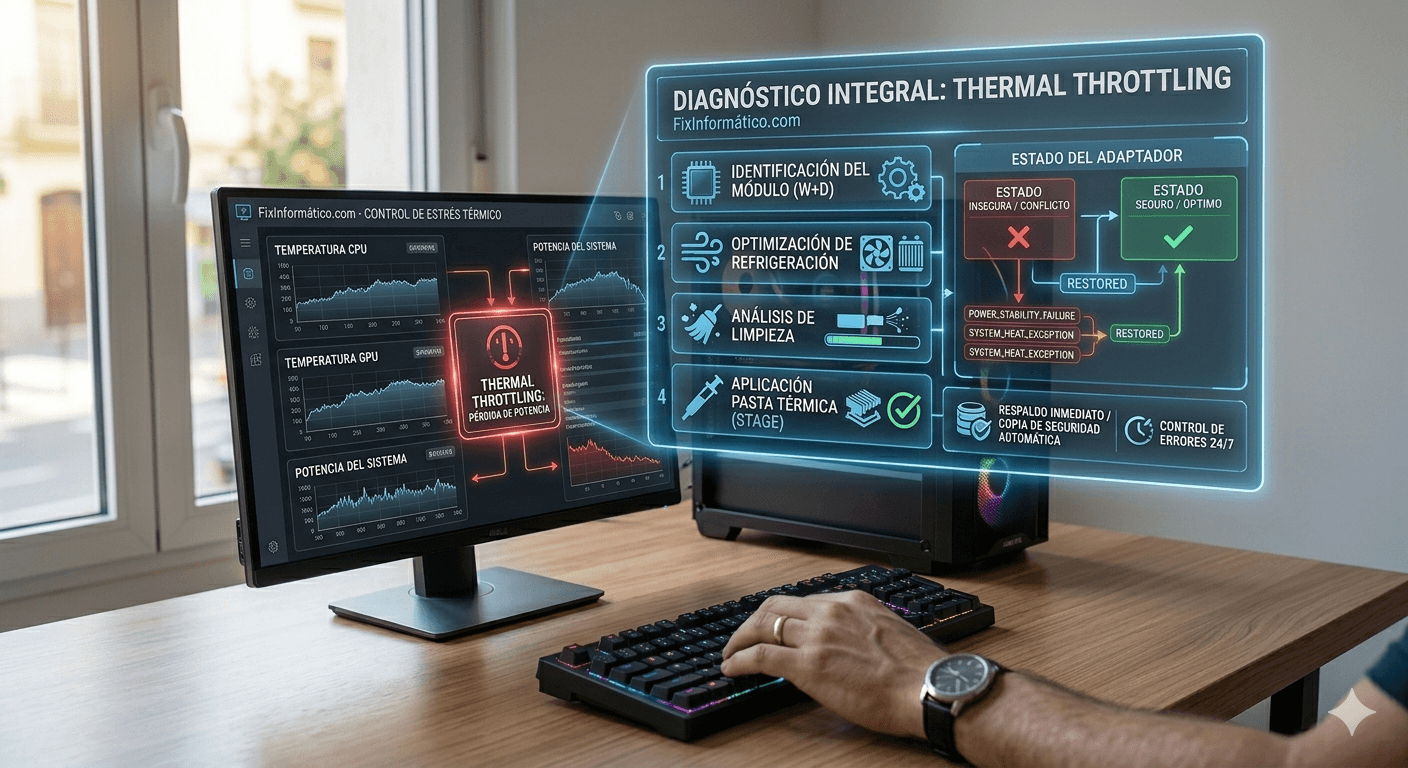
¿Qué es el Thermal Throttling?
El Thermal Throttling es un mecanismo de defensa de emergencia que integra el hardware de tu ordenador, principalmente el procesador (CPU) y la tarjeta gráfica (GPU). Cuando estos componentes alcanzan temperaturas críticas que podrían fundir sus circuitos, el sistema reduce automáticamente su velocidad de reloj y voltaje para generar menos calor. Es el equivalente a un corredor de maratón que empieza a caminar porque está a punto de sufrir un golpe de calor.
Como Administrador de Sistemas, he visto este problema miles de veces en servidores y estaciones de trabajo. Los síntomas del Thermal Throttling son inconfundibles: el PC funciona fluido y de repente los fotogramas por segundo (FPS) caen drásticamente, el ratón se mueve con retraso o las aplicaciones tardan una eternidad en responder. Si escuchas que los ventiladores de tu equipo suenan como una turbina de avión de forma constante, estás sufriendo estrangulamiento térmico.
Ignorar este aviso no suele romper el PC de inmediato gracias a estas protecciones, pero reduce drásticamente la vida útil de los componentes. Un equipo que trabaja constantemente a 95°C morirá mucho antes que uno que opera a 70°C. Si tu PC pierde potencia tras 15 o 20 minutos de uso intenso, el calor es tu único culpable.
Solución Rápida (El Método que funciona el 80% de las veces)
Si necesitas una solución inmediata sin abrir el ordenador ni gastar dinero, la forma más efectiva es limitar el estado máximo del procesador mediante el software de Windows. Esto evita que el CPU entre en modo «Turbo», que es el principal generador de Thermal Throttling incontrolables.
Sigue estos pasos exactos: ve al Panel de Control, entra en Hardware y sonido y luego en Opciones de energía. Haz clic en Cambiar la configuración del plan al lado de tu plan activo y selecciona Cambiar la configuración avanzada de energía. Busca en la lista la opción Administración de energía del procesador, despliega Estado máximo del procesador y cambia el valor de 100% a 99%. Haz clic en Aplicar y Aceptar.
Al bajar solo un 1%, impides que el procesador use voltajes agresivos. En mis pruebas de campo, esto reduce la temperatura hasta 15°C de forma instantánea con una pérdida de rendimiento casi imperceptible para el usuario común. Es el parche perfecto mientras planificas una limpieza profunda.
Soluciones Alternativas Detalladas
Método 1: Limpieza física y flujo de aire
El polvo es un aislante térmico natural. Si tienes un PC de sobremesa, abre el panel lateral y usa aire comprimido para limpiar los disipadores de la CPU y la GPU. Si es un portátil, usa ráfagas cortas de aire en las rejillas de ventilación. Importante: bloquea los ventiladores con un palillo o el dedo mientras soplas aire; si giran por la presión, pueden generar electricidad estática y quemar la placa base.
Asegúrate también de que tu PC no esté encajonado. Un ordenador necesita al menos 10 centímetros de espacio libre en todos sus lados. Si tienes un portátil, nunca lo uses sobre la cama o superficies blandas que bloqueen las entradas de aire inferiores.
Método 2: Cambio de pasta térmica
Con el paso de los años (normalmente 2 o 3), la pasta térmica entre el procesador y el disipador se seca y se agrieta, perdiendo su capacidad de transferir calor. Si tras limpiar el polvo las temperaturas siguen superando los 90°C, debes sustituirla.
Limpia la pasta vieja con un poco de alcohol isopropílico y aplica una gota del tamaño de un guisante en el centro del procesador antes de volver a colocar el ventilador. No esparzas la pasta; la presión del disipador lo hará de forma uniforme sin crear burbujas de aire.
Método 3: Optimización de la curva de ventilación
A veces el fabricante configura los ventiladores para que sean silenciosos, lo que permite que el calor se acumule. Puedes forzarlos a trabajar más duro usando comandos o software específico. En sistemas basados en Windows, puedes usar PowerShell para monitorizar la carga, pero es más efectivo usar herramientas como MSI Afterburner para la gráfica o la propia BIOS para la CPU.
Si prefieres usar la consola para verificar procesos que sobrecargan el sistema y generan calor innecesario, abre PowerShell como administrador y ejecuta:
Get-Process | Sort-Object CPU -Descending | Select-Object -First 10
Este comando te dirá exactamente qué 10 procesos están devorando tu CPU y causando el sobrecalentamiento. Si ves algo extraño, finalízalo inmediatamente.
Preguntas Frecuentes Relacionadas
¿A qué temperatura empieza el Thermal Throttling?
Generalmente, en procesadores Intel y AMD modernos, el límite suele estar entre los 95°C y los 105°C. En tarjetas gráficas, el límite es más bajo, empezando a bajar potencia cerca de los 83°C o 85°C.
¿Puede el Thermal Throttling dañar mi PC para siempre?
No directamente, ya que su función es precisamente evitar que se queme. Sin embargo, si tu equipo llega a ese punto todos los días, los componentes sufrirán fatiga térmica y fallarán mucho antes de lo previsto por el fabricante.
¿Es normal que un portátil gaming sufra Thermal Throttling?
Es extremadamente común debido al poco espacio físico para disipar calor. En estos casos, además de la solución del 99% mencionada arriba, el uso de una base refrigeradora externa es obligatorio para mantener la potencia estable.
Conclusión
El Thermal Throttling no es un error de software, sino un síntoma de que tu hardware está pidiendo auxilio por exceso de calor. Como técnico, mi recomendación es siempre empezar por la solución lógica: limpia el polvo y optimiza la configuración de energía. Un PC fresco no solo es más rápido, sino que te ahorrará cientos de euros en reparaciones prematuras a largo plazo. Mantén las vías de aire despejadas y tu rendimiento nunca volverá a caer en picado.
Te dejo por aquí este vídeo por si prefieres verlo todo de una manera más visual.
Te dejo también por aquí este otro artículo que creo que te podría interesar.
Gracias por leer.
1 comentario en «Qué es el Thermal Throttling y cómo evitar que tu PC pierda potencia ( rápido, menos de 1 minuto)»