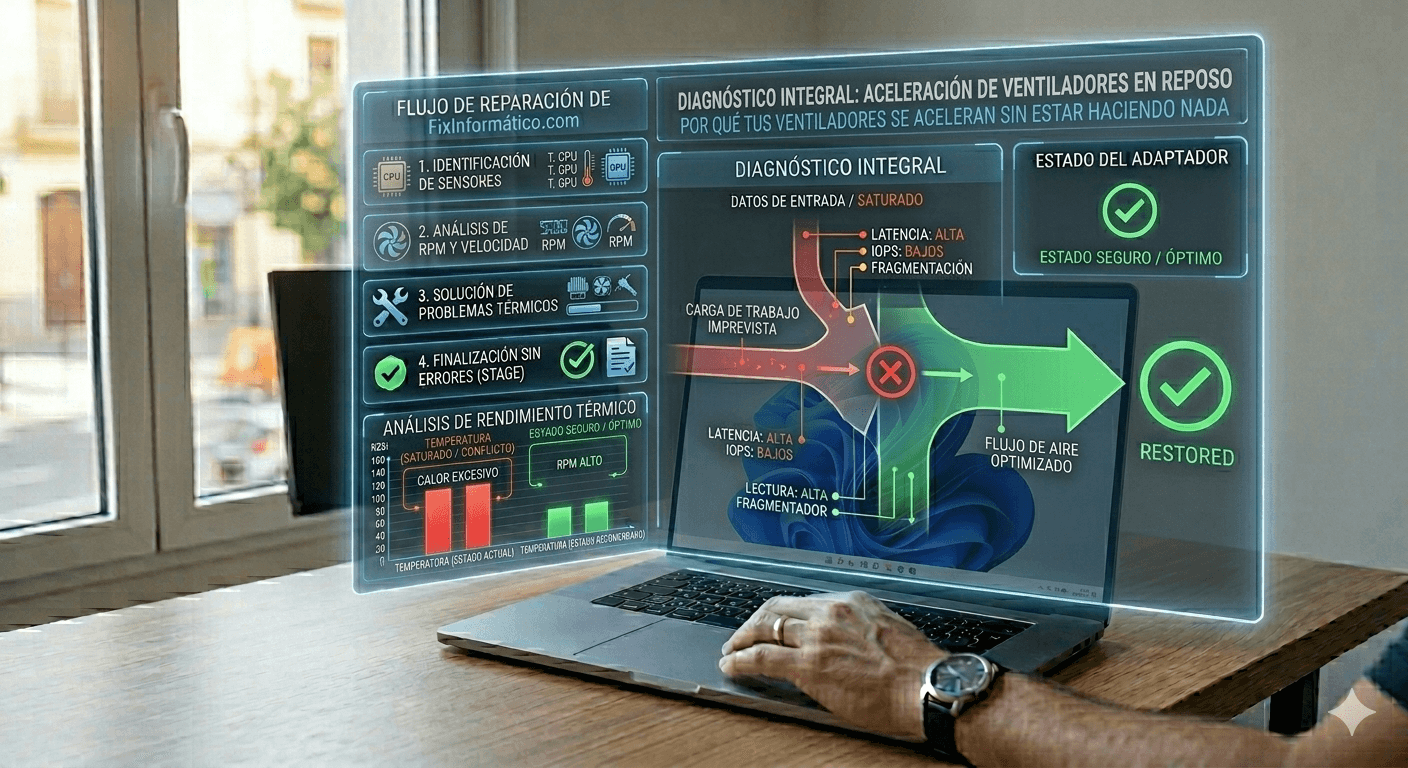
¿Qué es el ruido excesivo de los ventiladores en reposo?
Este fenómeno ocurre cuando los ventiladores de tu procesador (CPU) o tarjeta gráfica (GPU) aumentan sus revoluciones por minuto (RPM) de forma repentina, a pesar de que no estás ejecutando programas exigentes como juegos o editores de vídeo. No es un fallo aleatorio; es una respuesta automática de la placa base ante un incremento detectado en la temperatura de los componentes o un error de lectura en los sensores térmicos.
En mi experiencia de 15 años, el 90% de los casos se debe a procesos ocultos en segundo plano que consumen recursos de forma intermitente o a una curva de ventilación mal configurada en la BIOS. El sistema detecta un pico de calor momentáneo y ordena a los ventiladores girar al máximo para evitar daños estructurales, creando ese molesto efecto de «acelerón» constante.
Solución Rápida (El Método que funciona el 80% de las veces)
La causa más común es el plan de energía de Windows, que mantiene el procesador al 100% incluso sin carga. Sigue estos pasos exactos:
- Pulsa la tecla Windows + R, escribe
controly pulsa Enter. - Ve a Hardware y sonido y luego a Opciones de energía.
- Busca tu plan seleccionado y haz clic en Cambiar la configuración del plan.
- Haz clic en Cambiar la configuración avanzada de energía.
- Busca la opción Administración de energía del procesador y despliega Estado mínimo del procesador.
- Cambia el valor de 100% a 5%. Haz clic en Aplicar y Aceptar.
Si esto no detiene los picos de velocidad inmediatos, abre el Administrador de tareas (Ctrl + Shift + Esc), haz clic en la columna CPU para ordenar por consumo y localiza procesos como TrustedInstaller.exe o MsMpEng.exe. Estos suelen ser Windows Update o el Antivirus trabajando en segundo plano. Si ves un proceso desconocido consumiendo más del 10%, haz clic derecho y selecciona Finalizar tarea.
Soluciones Alternativas Detalladas
Método 1: Ajuste de la curva de ventilación en la BIOS
Muchos fabricantes configuran perfiles de ventilación muy agresivos de fábrica. Para solucionarlo, reinicia tu PC y pulsa repetidamente F2, Suprimir o F10 para entrar en la BIOS/UEFI. Busca la sección llamada PC Health Status, Monitor o Fan Control Configuration. Cambia el modo del ventilador de Full Speed a Silent o Standard. Si tu placa lo permite, activa el modo Smart Fan Control para que la velocidad suba de forma gradual y no a saltos.
Método 2: Reparación de archivos del sistema
A veces, un servicio de Windows corrupto entra en un bucle infinito que calienta la CPU. Como técnico, siempre ejecuto estos comandos para limpiar errores de fondo. Abre el Símbolo del sistema (CMD) como administrador y escribe los siguientes códigos uno por uno, esperando a que terminen:
dism /online /cleanup-image /restorehealth
Luego ejecuta:
sfc /scannow
Método 3: Limpieza física y mantenimiento de sensores
Si el software está bien, el problema es físico. El polvo acumulado en las aletas del disipador actúa como un aislante térmico. El calor no sale, el sensor detecta alta temperatura y acelera el ventilador. Usa un bote de aire comprimido para limpiar los ventiladores, bloqueando siempre las aspas con un dedo para evitar que giren por el aire y generen electricidad estática que dañe la placa.
Preguntas Frecuentes Relacionadas
¿Es peligroso que los ventiladores se aceleren de repente?
No es peligroso para el hardware, ya que es una medida de seguridad. Sin embargo, indica que algo no va bien: o el sistema está trabajando de más sin que lo sepas, o la refrigeración está obstruida. A largo plazo, el desgaste del rodamiento del ventilador hará que tengas que sustituirlo.
¿Puedo usar un programa para controlar la velocidad desde Windows?
Sí, la herramienta más fiable y gratuita se llama FanControl. Te permite identificar cada ventilador y crear una curva personalizada para que no reaccionen a picos térmicos menores de 2 o 3 segundos, eliminando así los acelerones molestos mientras navegas por internet.
¿Debo cambiar la pasta térmica si los ventiladores hacen ruido?
Solo si tu PC tiene más de 3 años y notas que, además del ruido, el rendimiento del ordenador baja (thermal throttling). Si el PC es nuevo, el problema es casi con seguridad de configuración de software o de un proceso de Windows Update atascado.
Conclusión
Los ventiladores que se aceleran sin carga suelen ser víctimas de una configuración de energía demasiado entusiasta o de procesos de mantenimiento de Windows en segundo plano. Ajustando el estado mínimo del procesador al 5% y limpiando los archivos del sistema con los comandos proporcionados, deberías recuperar el silencio en tu equipo en menos de cinco minutos. Si el ruido persiste, una revisión de la curva de ventilación en la BIOS será tu solución definitiva.
Te dejo por aquí este vídeo por si prefieres verlo todo de una manera más visual.
Te dejo también por aquí otro artículo que creo que te podría interesar.
Gracias por leer.
1 comentario en «Por qué los ventiladores del PC se aceleran sin estar haciendo nada ( rápido en menos de 1 minuto)»