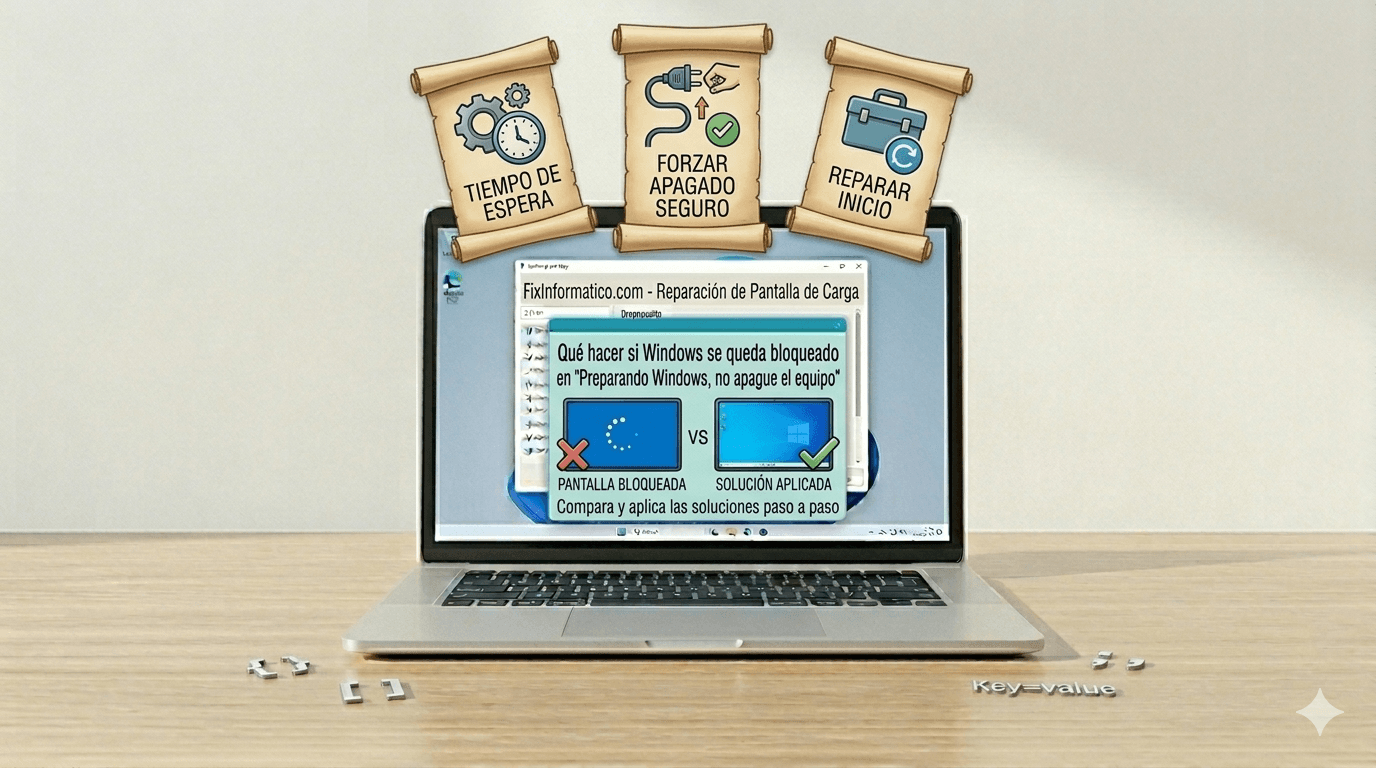
¿Qué es el bloqueo en «Preparando Windows, no apague el equipo»?
Este mensaje aparece en Windows cuando el sistema operativo está instalando actualizaciones, configurando servicios críticos o procesando tareas de mantenimiento en segundo plano. Es una pantalla de seguridad diseñada para evitar que el sistema se corrompa mientras se escriben datos esenciales en el registro de Windows o en los archivos de arranque.
En condiciones normales, este proceso dura entre 5 y 20 minutos. Sin embargo, cuando Windows se queda bloqueado en este punto durante horas, suele deberse a un conflicto entre controladores, un archivo de actualización corrupto o un fallo en el acceso al disco duro. Como administrador, mi primera regla es la paciencia, pero después de dos horas de espera, es evidente que el sistema ha entrado en un bucle infinito del que no saldrá solo.
Solución Rápida (El Método que funciona el 80% de las veces)
La solución más efectiva, aunque parezca contradictoria por el mensaje de advertencia, es el Reinicio Forzado. Si han pasado más de 2 horas, Windows ya no está escribiendo datos; está bloqueado intentando cerrar un proceso que no responde.
- Mantén presionado el botón de encendido físico de tu ordenador durante unos 10 o 15 segundos hasta que la pantalla se apague por completo y los ventiladores se detengan.
- Desconecta cualquier periférico no esencial: memorias USB, impresoras, discos duros externos o tarjetas SD.
- Espera 30 segundos y vuelve a encender el equipo de forma normal.
En la gran mayoría de los casos, Windows detectará que el proceso no se completó, deshará los cambios automáticamente y te permitirá entrar al escritorio en pocos minutos. Una vez dentro, el sistema intentará reinstalar la actualización correctamente de forma silenciosa.
Soluciones Alternativas Detalladas
Método 1: El Drenaje de Energía (Especial para Portátiles)
Si el reinicio forzado no funcionó y el equipo vuelve a la misma pantalla, es probable que haya carga estática residual en la placa base interfiriendo con los servicios de arranque. Sigue estos pasos exactos:
- Apaga el equipo manteniendo presionado el botón de encendido.
- Desconecta el cable de alimentación y, si tu portátil tiene batería extraíble, quítala.
- Con todo desconectado, mantén presionado el botón de encendido durante 30 segundos. Esto vacía los condensadores de la placa base.
- Vuelve a conectar la alimentación y enciende el equipo.
Método 2: Reparación de Archivos mediante el Símbolo del Sistema
Si el equipo sigue sin arrancar, debemos forzar la reparación de los archivos del sistema que se dañaron durante el bloqueo. Para ello, fuerza el apagado 3 veces seguidas durante el logo de carga para entrar al Entorno de Recuperación. Una vez allí, ve a Solucionar problemas > Opciones avanzadas > Símbolo del sistema.
Escribe el siguiente comando para reparar la imagen del sistema y presiona Enter:
DISM /Online /Cleanup-Image /RestoreHealth
Cuando termine, ejecuta el verificador de archivos del sistema:
sfc /scannow
Estos comandos buscarán archivos corruptos y los reemplazarán por copias sanas almacenadas en el caché de Windows, desbloqueando el proceso de actualización.
Método 3: Desinstalar Actualizaciones Recientes
Si el problema persiste, es probable que la actualización específica que Windows intenta instalar sea incompatible. En el mismo menú de Opciones avanzadas del Entorno de Recuperación, selecciona Desinstalar las actualizaciones. Elige la opción Desinstalar la última actualización de calidad. Esto revertirá los cambios pendientes y te permitirá acceder al sistema de inmediato.
Preguntas Frecuentes Relacionadas
¿Puedo perder mis archivos si apago el equipo en esta pantalla?
El riesgo es extremadamente bajo si el sistema lleva más de una hora bloqueado. Windows utiliza un sistema de transacciones; si la operación no se completa, el sistema suele revertir los cambios al detectar un apagado inesperado, manteniendo tus fotos y documentos intactos.
¿Cuánto tiempo es razonable esperar antes de actuar?
Como técnico senior, recomiendo esperar un máximo de 2 horas. Si tienes un disco duro antiguo (HDD) en lugar de un SSD, podrías darle hasta 3 horas, pero cualquier tiempo superior indica un fallo técnico real y no una tarea de mantenimiento legítima.
¿Cómo evito que esto vuelva a suceder?
Mantén tus controladores actualizados, especialmente el de la tarjeta gráfica y el chipset. Además, asegúrate de tener al menos un 20% de espacio libre en tu unidad C:, ya que la falta de espacio es la causa principal de que las actualizaciones se bloqueen en la fase de preparación.
Conclusión
Enfrentarse a una pantalla de bloqueo de Windows puede ser estresante, pero en la práctica profesional, el 90% de estos incidentes se resuelven con un reinicio forzado y una limpieza de archivos temporales. No permitas que el mensaje de advertencia te paralice; si el equipo no avanza, el apagado manual es la herramienta diagnóstica más potente que tienes a tu disposición para recuperar el control de tu herramienta de trabajo.
Te dejo por aquí el siguiente vídeo por si prefieres verlo todo de una manera más visual.
Te dejo también por aquí otro artículo que creo que te podría interesar.
Gracias por leer.
1 comentario en «Qué hacer si Windows 10/11 se queda bloqueado en «Preparando Windows, no apague el equipo» ( rápido)»