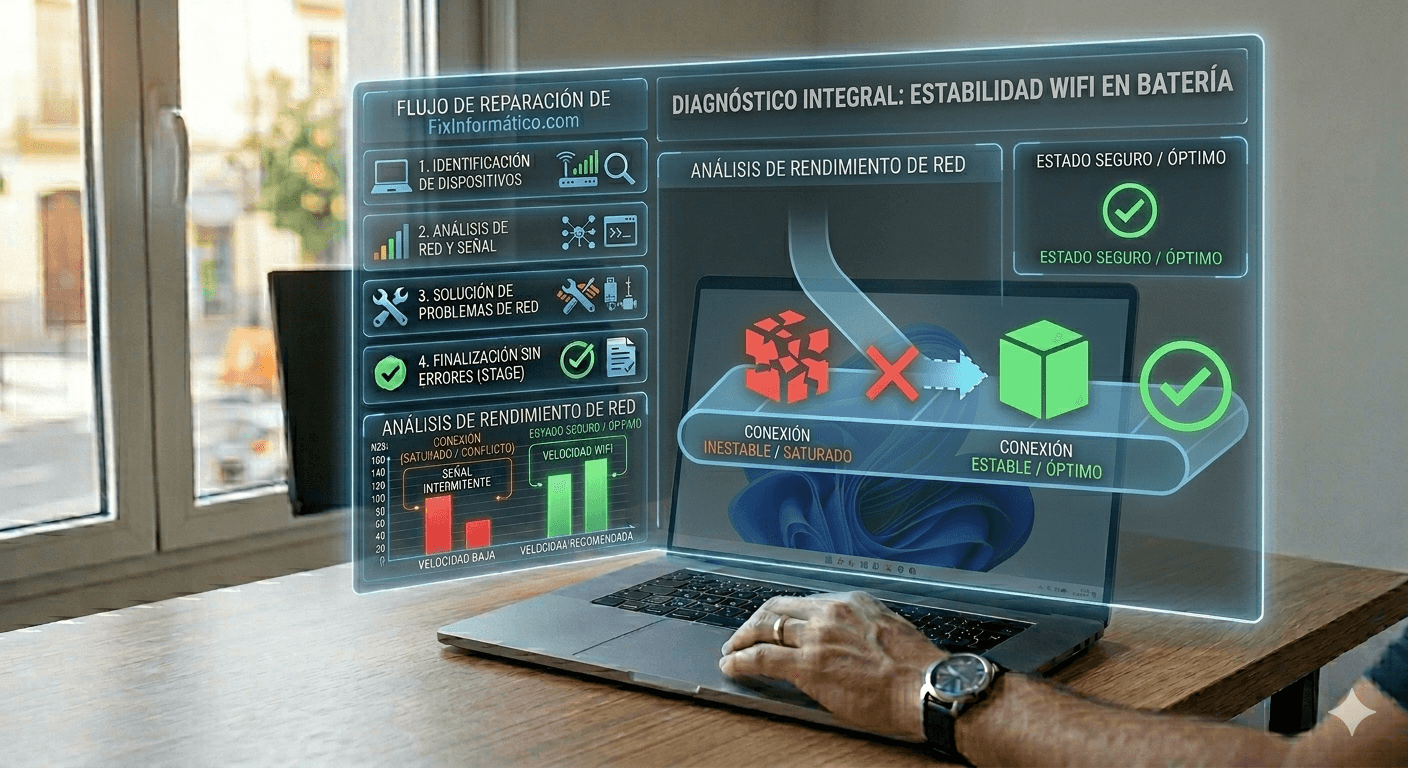
¿Qué es la desconexión de WiFi por ahorro de energía?
Como administrador de sistemas, he diagnosticado este problema en cientos de equipos portátiles. El síntoma es siempre el mismo: el WiFi funciona perfectamente mientras el cargador está conectado, pero en cuanto el usuario pasa a modo batería, la conexión se vuelve inestable o se corta por completo tras unos minutos de inactividad. Esto no es un fallo físico de tu tarjeta de red, sino una gestión de energía demasiado agresiva por parte del sistema operativo.
Windows implementa una función llamada Ahorro de energía del adaptador inalámbrico. Su objetivo es apagar el chip de WiFi cuando no hay un flujo constante de datos para arañar unos minutos extra de autonomía a la batería. El problema surge cuando el hardware y el software no se comunican bien; el sistema apaga el componente, pero no es capaz de despertarlo a tiempo cuando una aplicación requiere conexión WiFi, provocando la desconexión total.
En equipos modernos con Modern Standby, este ajuste a veces está oculto o bloqueado, obligando al sistema a entrar en estados de bajo consumo que sacrifican la estabilidad de la red. Para solucionar esto, debemos forzar al sistema a que mantenga el adaptador encendido al 100% de su capacidad, incluso si esto reduce ligeramente la duración de la batería.
Solución Rápida (El Método que funciona el 80% de las veces)
La solución más efectiva consiste en modificar el comportamiento del controlador desde el Administrador de dispositivos. Sigue estos pasos exactos:
- Haz clic derecho en el botón de Inicio y selecciona Administrador de dispositivos.
- Despliega la sección Adaptadores de red.
- Busca tu tarjeta WiFi (normalmente lleva nombres como Intel Wi-Fi, Realtek o Qualcomm Atheros). Haz doble clic sobre ella.
- Ve a la pestaña Administración de energía. Si no ves esta pestaña, salta directamente a las soluciones alternativas.
- Desmarca la casilla que dice Permitir que el equipo apague este dispositivo para ahorrar energía.
- Haz clic en Aceptar y reinicia el portátil.
Con este ajuste, Windows dejará de cortar el suministro eléctrico al chip WiFi, manteniendo la conexión activa de forma permanente aunque estés usando la batería.
Soluciones Alternativas Detalladas
Método 1: Configuración del Plan de Energía
Si la pestaña de administración de energía no aparece, es porque tu sistema usa un perfil de energía simplificado. Debemos cambiar la directiva del adaptador desde el panel de control clásico:
- Pulsa la tecla
Windows + R, escribepowercfg.cply pulsa Enter. - Al lado de tu plan seleccionado, haz clic en Cambiar la configuración del plan.
- Haz clic en Cambiar la configuración avanzada de energía.
- Busca en la lista Configuración de adaptador inalámbrico y despliega Modo de ahorro de energía.
- En la opción Con batería, cambia el valor a Rendimiento máximo.
- Pulsa Aplicar y Aceptar.
Método 2: Comando para restablecer la pila TCP/IP
A veces, el problema no es solo la energía, sino una corrupción en la configuración de red que se manifiesta al cambiar el estado de la fuente de alimentación. Ejecuta esto en una consola con permisos de administrador:
- Escribe CMD en el buscador de Windows, haz clic derecho y selecciona Ejecutar como administrador.
- Escribe el siguiente comando y pulsa Enter:
netsh int ip reset - Luego, ejecuta este otro:
netsh winsock reset - Reinicia el equipo para aplicar los cambios en la pila de red.
Método 3: Desactivar el Escaneado en segundo plano
En algunos portátiles, el sistema intenta buscar nuevas redes WiFi constantemente cuando está en batería, lo que provoca micro-cortes. Podemos estabilizarlo con este comando:
netsh wlan set autoconfig enabled=no interface="Wi-Fi"
Nota: Si usas este comando, el portátil dejará de buscar redes nuevas automáticamente. Para revertirlo, cambia no por yes.
Preguntas Frecuentes Relacionadas
¿Esto gastará mucho más rápido mi batería?
El impacto es mínimo. Mantener el chip WiFi en alto rendimiento puede reducir la autonomía entre un 2% y un 5%, pero a cambio obtendrás una conexión estable sin interrupciones durante tus sesiones de trabajo o estudio.
¿Por qué no me aparece la pestaña «Administración de energía»?
Esto ocurre en portátiles con Modern Standby (S0). En estos casos, los fabricantes ocultan esa opción. Debes usar el Método 1 (Plan de Energía) o actualizar los controladores directamente desde la web oficial del fabricante (Intel/Realtek) para recuperar el control.
¿Debo actualizar el controlador de red para solucionar esto?
Sí, es altamente recomendable. A menudo, los controladores genéricos que instala Windows Update tienen perfiles de energía mal configurados. Descarga siempre la versión más reciente desde la web de soporte de la marca de tu portátil.
Conclusión
La desconexión del WiFi en modo batería es un problema de configuración de software diseñado para maximizar la autonomía a costa de la experiencia de usuario. En un entorno profesional, la estabilidad es prioritaria frente a unos pocos minutos extra de energía. Aplicando el ajuste en el Administrador de dispositivos o forzando el Rendimiento máximo en el plan de energía, eliminarás el problema de raíz en menos de cinco minutos. Si el error persiste tras estos pasos, el problema podría residir en una interferencia física o en un fallo del propio hardware del router.
Te dejo por aquí el siguiente vídeo por si prefieres verlo todo de una manera más visual.
Te dejo también por aquí este otro artículo que creo que te podría interesar.
Gracias por leer.
1 comentario en «Por qué el WiFi se desconecta solo cuando el portátil está en batería ( rápido en menos de 1 minuto)»