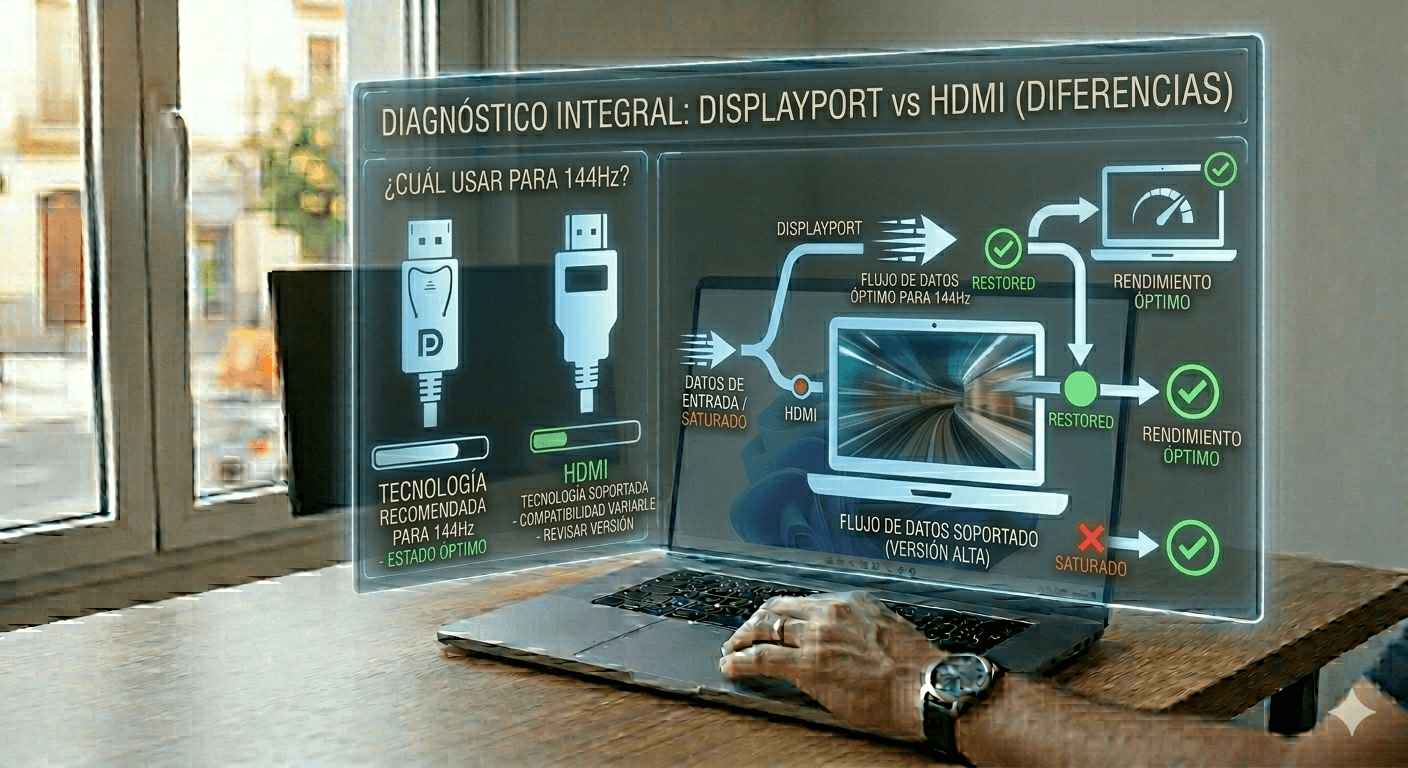
¿Qué es el Cuello de Botella de los 144Hz?
DisplayPort Cuando adquieres un monitor de alta tasa de refresco, el problema más común es conectarlo y notar que la imagen sigue funcionando a 60Hz. Este fenómeno se debe a la limitación de ancho de banda del cable o del puerto utilizado. La tasa de refresco (Hz) es la cantidad de veces que el monitor actualiza la imagen por segundo. Para alcanzar 144Hz, el cable debe ser capaz de transportar una enorme cantidad de datos de video sin pérdida de integridad.
DisplayPort y HDMI son los estándares dominantes, pero no todas sus versiones soportan altas frecuencias. Como administrador de sistemas, te aseguro que el 90% de las llamadas de soporte por este tema se deben al uso de cables antiguos o puertos incorrectos en la tarjeta gráfica. La diferencia técnica radica en el ancho de banda: mientras que un cable HDMI estándar puede estar limitado, DisplayPort fue diseñado desde su origen para el entorno de computación de alto rendimiento.
Solución Rápida (El Método que funciona el 80% de las veces)
Si quieres 144Hz sin complicaciones, utiliza un cable DisplayPort (versión 1.2 o superior). Es la conexión estándar de la industria para gaming y diseño profesional. Sigue estos pasos exactos para activar la frecuencia una vez conectado el cable:
- Haz clic derecho en el escritorio y selecciona Configuración de pantalla.
- Desplázate hacia abajo y haz clic en Configuración de pantalla avanzada.
- Busca el menú desplegable llamado Elegir una frecuencia de actualización.
- Selecciona 144 Hz de la lista. Si no aparece, tu cable o tu puerto no son compatibles.
Importante: Asegúrate de conectar el cable directamente a la Tarjeta Gráfica Dedicada (los puertos situados horizontalmente en la parte inferior de la torre) y nunca a la placa base (puertos verticales superiores), ya que la gráfica integrada del procesador rara vez soporta estas frecuencias.
Soluciones Alternativas Detalladas
Método 1: Verificación de Versiones HDMI
Si tu monitor o portátil no tiene DisplayPort, puedes usar HDMI, pero con condiciones estrictas. Para 1080p a 144Hz, necesitas como mínimo HDMI 1.4 (aunque algunos monitores limitan esta versión a 120Hz). Para 1440p a 144Hz, es obligatorio usar HDMI 2.0 o superior. Revisa la etiqueta del cable; si dice «High Speed», es HDMI 1.4. Si dice «Premium High Speed», es HDMI 2.0. Si el cable es genérico y antiguo, tíralo y compra uno certificado.
Método 2: Panel de Control de NVIDIA o AMD
A veces Windows bloquea la tasa de refresco por errores de comunicación con el driver. Debes forzarla desde el software del fabricante. Para NVIDIA:
- Haz clic derecho en el escritorio y abre Panel de control de NVIDIA.
- En el menú lateral, ve a Pantalla > Cambiar la resolución.
- Asegúrate de bajar hasta la sección PC (no uses la sección Ultra HD/HD/SD).
- Selecciona tu resolución nativa y elige 144Hz en el menú de la derecha.
Para verificar el estado de tus controladores de video, puedes abrir la consola y ejecutar: dxdiag. En la pestaña «Pantalla» podrás ver si el driver está firmado y actualizado.
Método 3: Actualización de Drivers y Firmware
Un driver genérico de Windows nunca te dará 144Hz. Debes descargar el driver oficial desde el sitio del fabricante (NVIDIA, AMD o Intel). Si tras actualizar sigues limitado, es posible que el monitor requiera un driver específico (archivo .inf) que Windows no instala automáticamente. Búscalo en la web del fabricante del monitor bajo el modelo exacto.
Preguntas Frecuentes Relacionadas
¿Puedo usar un adaptador de HDMI a DisplayPort para llegar a 144Hz?
No se recomienda. Los adaptadores pasivos suelen limitar la señal a 60Hz. Los adaptadores activos que soportan 144Hz son extremadamente caros y propensos a fallos de sincronización. Lo ideal es siempre una conexión directa de cable a cable.
¿Influye la longitud del cable en la frecuencia de refresco?
Sí. En cables DisplayPort de más de 3 metros de mala calidad, la señal se degrada, provocando parpadeos negros o obligando al sistema a bajar a 60Hz para mantener la estabilidad. Para 144Hz, mantén el cable por debajo de los 2 metros.
¿Qué cable es mejor para G-Sync o FreeSync?
DisplayPort es el ganador absoluto aquí. Mientras que FreeSync funciona sobre HDMI en muchos monitores modernos, la tecnología G-Sync de NVIDIA requiere obligatoriamente el uso de DisplayPort en la inmensa mayoría de monitores para funcionar correctamente a 144Hz.
Conclusión
Como regla de oro para cualquier profesional o entusiasta: DisplayPort es para ordenadores y HDMI es para televisores y consolas. Si tu objetivo es alcanzar los 144Hz de forma estable, sin parpadeos y con soporte para tecnologías de sincronización vertical, la inversión en un cable DisplayPort 1.2 o 1.4 es la única solución definitiva que te ahorrará horas de frustración técnica. No escatimes en la calidad del cable; es el componente más barato pero el que más fallos críticos genera en una estación de trabajo de alto rendimiento.
Te dejo por aquí el siguiente vídeo por si prefieres verlo todo de manera más visual.
Te dejo también por aquí otro artículo que creo que te podría interesar.
Gracias por leer.