¿Qué es la Seguridad WPA2 y WPA3?
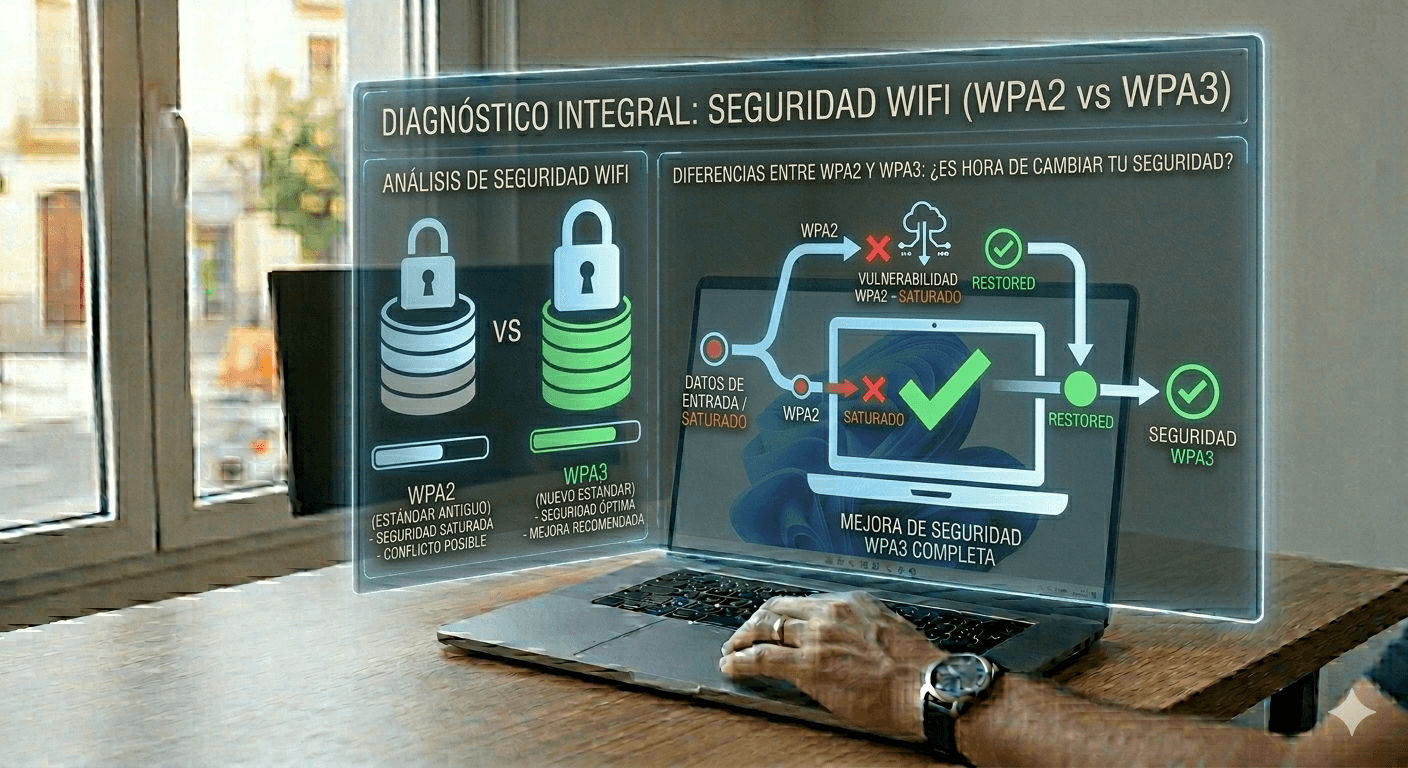
WPA2 (Wi-Fi Protected Access 2) ha sido el estándar de seguridad inalámbrica desde 2004. Aunque ha sido confiable, hoy es vulnerable a ataques sofisticados como KRACK, que permite a un atacante interceptar datos sensibles. Su mayor debilidad es que permite el descifrado de contraseñas mediante ataques de fuerza bruta fuera de línea: un hacker captura un paquete de datos y prueba millones de claves en su propia computadora hasta dar con la correcta.
WPA3 es la evolución necesaria lanzada en 2018. Introduce el protocolo SAE (Simultaneous Authentication of Equals), que elimina la posibilidad de ataques de diccionario. Con WPA3, un atacante solo tiene un intento para adivinar la clave cada vez que interactúa con el router, lo que hace que hackear una red sea prácticamente imposible. Además, ofrece cifrado de datos individualizado, lo que significa que la comunicación entre tu móvil y el router es privada incluso frente a otros usuarios dentro de la misma red Wi-Fi.
La respuesta corta a si es hora de cambiar es: sí. Siempre que tus dispositivos lo soporten, WPA3 es la única forma de garantizar una defensa robusta contra las herramientas de auditoría modernas que cualquier atacante puede descargar de internet hoy mismo.
Solución Rápida (El Método que funciona el 80% de las veces)
Para implementar WPA3 en tu red ahora mismo, sigue estos pasos exactos. No necesitas software adicional, solo acceso a la interfaz de administración de tu router:
- Abre tu navegador y escribe la dirección IP de tu router (normalmente
192.168.1.1o192.168.0.1). - Introduce tus credenciales de administrador. Si no las conoces, revisa la etiqueta debajo del router.
- Busca la sección Configuración Inalámbrica, Wireless o Seguridad Wi-Fi.
- Localiza el desplegable llamado Modo de Seguridad o Security Mode.
- Selecciona la opción WPA3-SAE (o WPA3-Personal). Si tienes dispositivos antiguos, elige WPA2/WPA3 Mixed Mode o Modo de Transición.
- Haz clic en Guardar Cambios o Apply. El Wi-Fi se reiniciará durante 30 segundos.
Importante: Si después de aplicar el cambio tus dispositivos no se conectan, es probable que no sean compatibles. En ese caso, regresa al panel y selecciona el modo de transición mencionado en el paso 5.
Soluciones Alternativas Detalladas
Método 1: Comprobar compatibilidad en Windows antes de cambiar
No pierdas el tiempo configurando el router si tu tarjeta de red no soporta el estándar. Puedes verificarlo en segundos usando la consola de comandos para evitar errores de conexión posteriores.
- Presiona la tecla Inicio, escribe CMD y pulsa Enter.
- Copia y pega el siguiente comando:
netsh wlan show drivers - Busca la línea que dice Tipos de cifrado admitidos en modo de infraestructura.
- Si en la lista aparece WPA3-SAE o GCMP, tu hardware está listo. Si solo ves CCMP o AES, tu equipo es antiguo y solo funcionará en modo WPA2 o modo de transición.
Método 2: Forzar actualización de Firmware en el Router
Muchos routers de hace 2 o 3 años no muestran la opción WPA3 simplemente porque su sistema está desactualizado. Como técnico, es lo primero que verifico antes de descartar un equipo.
- Dentro del panel del router, ve a Administración o Herramientas del Sistema.
- Selecciona Actualización de Firmware.
- Haz clic en Buscar Actualizaciones. Muchos fabricantes como ASUS, TP-Link o Netgear lanzaron parches para habilitar WPA3 mediante software en modelos antiguos.
- Tras actualizar, reinicia el equipo de fábrica si la opción sigue sin aparecer.
Método 3: Configuración de «Transition Mode» para hogares mixtos
Si tienes una Smart TV vieja o una consola antigua (como una PS4 o Nintendo Switch original), no se conectarán a una red configurada exclusivamente como WPA3-SAE. La solución es el modo de coexistencia:
- En el menú de seguridad del router, selecciona WPA2/WPA3 Personal.
- Esto permite que los dispositivos modernos usen el cifrado fuerte de WPA3 mientras que los viejos siguen usando WPA2-AES.
- Asegúrate de que el tipo de cifrado esté configurado como AES o GCMP, nunca selecciones TKIP, ya que es obsoleto y reduce la velocidad de tu conexión a 54Mbps.
Preguntas Frecuentes Relacionadas
¿WPA3 hace que mi internet sea más lento?
No. De hecho, el protocolo WPA3 requiere hardware más moderno y eficiente. Aunque el proceso de cifrado es más complejo, la diferencia de rendimiento es imperceptible para el usuario final. En muchos casos, al forzar estándares modernos, podrías notar una red más estable al eliminar protocolos antiguos que generan interferencias.
¿Qué pasa si mi router no tiene la opción WPA3?
Si tras actualizar el firmware la opción no aparece, tu hardware es físicamente incapaz de procesar el nuevo estándar. En este caso, mantén WPA2-AES (no TKIP) y asegúrate de usar una contraseña de al menos 12 caracteres con símbolos. Si la seguridad es crítica para ti, es momento de comprar un router Wi-Fi 6, los cuales traen WPA3 por obligación de certificación.
¿Es compatible WPA3 con todas las contraseñas?
Sí, puedes mantener tu contraseña actual al cambiar de WPA2 a WPA3. El cambio afecta al «apretón de manos» inicial y al cifrado de los datos, no al texto de la clave. Sin embargo, se recomienda cambiarla al pasar a WPA3 para invalidar cualquier posible captura de paquetes previa que un atacante pudiera tener guardada.
Conclusión
Como administrador con años de experiencia, mi recomendación es clara: activa WPA3 hoy mismo si tu equipo lo permite. La seguridad informática no se trata de evitar ataques imposibles, sino de poner suficientes barreras para que el atacante busque una víctima más fácil. WPA3 es esa barrera definitiva que protege tu privacidad y tus dispositivos de las vulnerabilidades inherentes al pasado.
Te dejo por aquí el siguiente vídeo por si prefieres verlo todo de manera más visual.
Te dejo también por aquí otro artículo que creo que te podría interesar.
Gracias por leer.