¿Qué es el fallo del teclado al iniciar Windows?
Este problema ocurre cuando el sistema operativo Windows no logra inicializar correctamente el controlador HID (Human Interface Device) durante el proceso de arranque. Como administrador, he visto que esto sucede principalmente por un conflicto entre el kernel de Windows y el estado de energía de los puertos USB. El sistema intenta «ahorrar» energía y no activa el periférico a tiempo para la pantalla de inicio de sesión.
En otros casos, el culpable es el Inicio Rápido de Windows. Esta función guarda una imagen del núcleo y los controladores cargados para acelerar el encendido, pero si el controlador del teclado se corrompió en la sesión anterior, el error se repetirá en cada ciclo de encendido. No es un fallo de hardware en la mayoría de las veces, sino un error de comunicación lógica entre el firmware (BIOS/UEFI) y el sistema operativo.
Finalmente, este error también puede derivar de una actualización de Windows que sobrescribió el controlador genérico por uno específico del fabricante que no es totalmente compatible con tu arquitectura. Si tu teclado funciona perfectamente en la pantalla de la BIOS pero «muere» al aparecer el logo de Windows, el problema es 100% de software.
Solución Rápida (El Método que funciona el 80% de las veces)
La forma más efectiva de recuperar el teclado sin entrar en configuraciones complejas es forzar un reinicio total de los controladores mediante el drenaje de energía y el uso del teclado en pantalla. Sigue estos pasos exactos:
- Desconecta el teclado del puerto USB actual.
- En la pantalla de inicio de sesión, usa el ratón para hacer clic en el icono de Accesibilidad (es un icono con forma de persona o un círculo en la esquina inferior derecha).
- Selecciona la opción Teclado en pantalla.
- Usa el ratón para escribir tu contraseña e iniciar sesión.
- Una vez dentro, pulsa la tecla Windows + X y selecciona Administrador de dispositivos.
- Busca la sección Teclados, despliégala, haz clic derecho sobre todos los elementos llamados Dispositivo de teclado HID y selecciona Desinstalar dispositivo.
- No reinicies todavía. Conecta el teclado en un puerto USB diferente (si es posible, uno negro USB 2.0 en lugar de uno azul USB 3.0).
- Haz clic en el menú Acción del Administrador de dispositivos y selecciona Buscar cambios de hardware.
Soluciones Alternativas Detalladas
Método 1: Desactivar el Inicio Rápido
El Inicio Rápido suele causar que los controladores no se carguen desde cero. Para solucionarlo definitivamente, debemos realizar un ajuste en la gestión de energía. Como no tenemos teclado físico funcional en algunos casos, seguiremos usando el ratón o el teclado en pantalla.
- Ve a Panel de Control > Hardware y sonido > Opciones de energía.
- Haz clic en Elegir el comportamiento de los botones de inicio/apagado.
- Pulsa en Cambiar la configuración actualmente no disponible (requiere permisos de administrador).
- Desmarca la casilla Activar inicio rápido (recomendado).
- Haz clic en Guardar cambios y reinicia el equipo de forma convencional.
Método 2: Reparación de archivos del sistema mediante consola
Si el problema persiste, es probable que los archivos de los controladores de entrada estén dañados. Utilizaremos la consola de comandos para repararlos. Abre PowerShell o Símbolo del sistema como administrador y ejecuta los siguientes comandos uno por uno para recuperar el teclado:
sfc /scannow
Tras finalizar el proceso anterior, ejecuta este comando para reparar la imagen del sistema:
dism /online /cleanup-image /restorehealth
Método 3: Desactivar las Teclas de Filtro
A veces el teclado «parece» no funcionar porque Windows ha activado accidentalmente las Teclas de Filtro, que ignoran pulsaciones cortas o repetidas. Esto da la sensación de que el teclado está muerto.
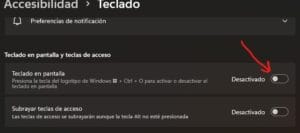
- Ve a Configuración > Accesibilidad > Teclado.
- Busca la opción Teclas de filtro.
- Asegúrate de que el interruptor esté en Desactivado.
- Desmarca también la casilla que dice Permitir que la tecla de método abreviado inicie las Teclas de filtro para evitar que vuelva a suceder al dejar pulsada la tecla Shift por 8 segundos.
Preguntas Frecuentes Relacionadas
¿Por qué mi teclado funciona en la BIOS pero no en Windows?
Esto sucede porque la BIOS utiliza un controlador básico universal (Legacy USB Support), mientras que Windows intenta cargar un controlador avanzado de 64 bits. Si este último está corrupto o hay un conflicto de energía, el teclado dejará de responder justo al cargar el escritorio.
¿Influye el puerto USB que estoy utilizando?
Totalmente. Los puertos USB 3.0 o 3.1 (azules o rojos) requieren controladores específicos que se cargan más tarde en el arranque. Los puertos USB 2.0 (negros) son gestionados directamente por el chipset de forma más nativa y suelen ser más estables para periféricos de entrada como teclados y ratones.
¿Qué hago si el teclado es de un ordenador portátil?
En portátiles, el problema suele ser electricidad estática. Apaga el equipo, desconecta el cargador, mantén presionado el botón de encendido durante 30 segundos, vuelve a conectar todo y enciende. Esto fuerza al controlador del teclado integrado a reiniciarse a nivel de hardware.
Conclusión
La mayoría de los fallos de teclado al iniciar Windows se resuelven gestionando correctamente el Inicio Rápido o reinstalando los controladores HID desde el Administrador de dispositivos. Como técnico senior, mi recomendación es siempre descartar primero el bloqueo de energía antes de considerar un fallo físico. Si tras seguir estos pasos el problema persiste, prueba el teclado en otro equipo para confirmar que el cable o la placa interna del periférico no han sufrido daños permanentes.
Te dejo por aquí un vídeo por si prefieres solucionarlo de un amanera más visual y te dejo también otro artículo que creo que te podría interesar. Gracias por leer.
1 comentario en «Qué hacer si el teclado no funciona al iniciar Windows 10/11 (Solución eficaz)»