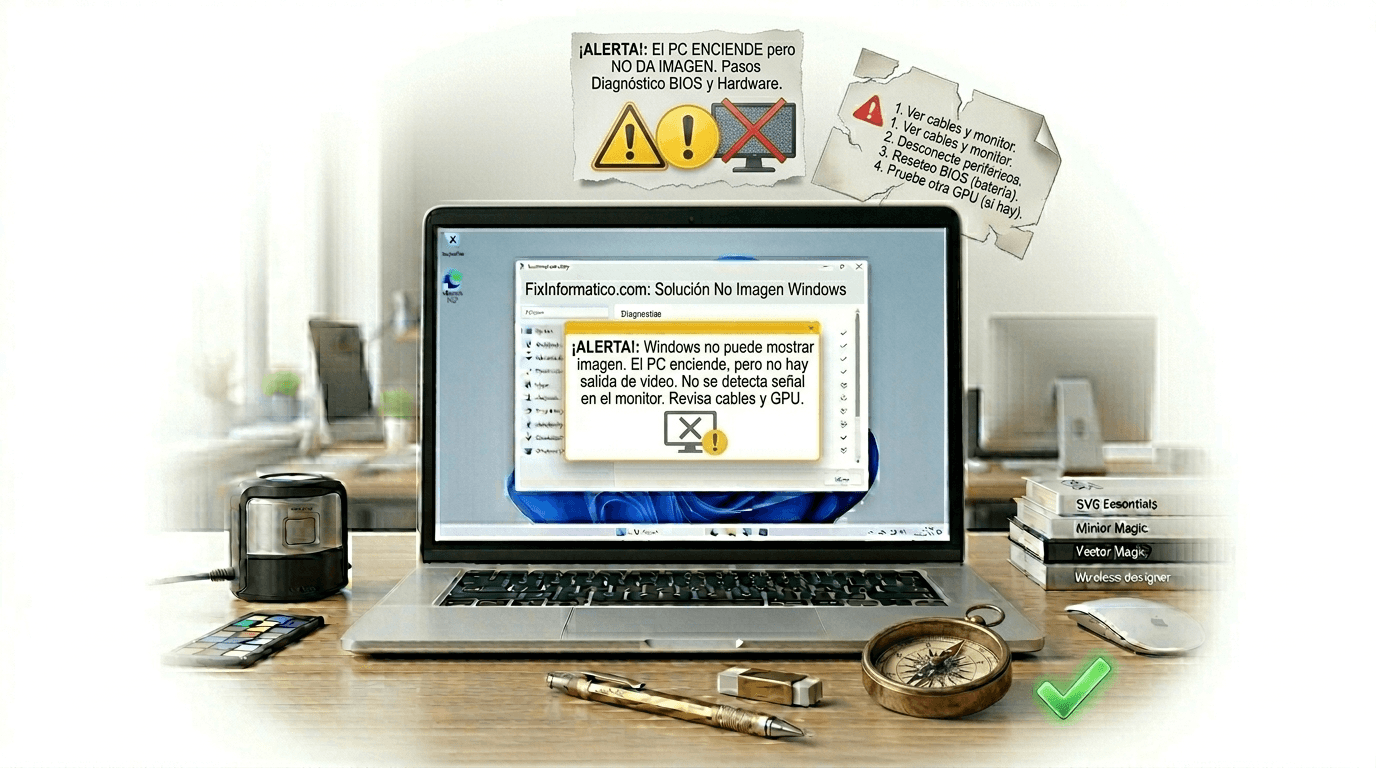
¿Qué es el fallo de encendido sin señal de video en tu PC?
Este problema se conoce técnicamente como un fallo en el proceso POST (Power-On Self-Test). Significa que tu PC recibe energía eléctrica y los ventiladores giran, pero la placa base no logra inicializar los componentes críticos para enviar una señal de imagen al monitor.
En la mayoría de los casos, no se trata de una avería definitiva del hardware. Es una falta de comunicación entre la memoria RAM, la tarjeta gráfica o la BIOS. Como administrador con años de experiencia, te aseguro que el 90% de estos casos se resuelven con mantenimiento físico básico y sin gastar dinero en piezas nuevas.
Cuando el PC «vive» pero no «muestra», el sistema está bloqueado en un bucle de comprobación. Tu objetivo es romper ese bucle restableciendo el contacto eléctrico de los componentes internos o drenando la energía estática acumulada en los condensadores de la placa base.
Solución Rápida (El Método que funciona el 80% de las veces)
La causa principal de este error es la acumulación de micropartículas de polvo o humedad en los contactos de la memoria RAM. Sigue estos pasos exactos:
- Apaga el PC y desconecta el cable de corriente de la fuente de alimentación.
- Abre el panel lateral de la torre.
- Localiza los módulos de memoria RAM (suelen ser 2 o 4 ranuras junto al procesador).
- Presiona las pestañas laterales de las ranuras para extraer los módulos.
- Limpia los contactos dorados de la RAM con una goma de borrar blanca (de lápiz) de forma suave o utiliza un paño con alcohol isopropílico.
- Vuelve a insertar los módulos. Asegúrate de que escuches un clic seco. Si tienes varios módulos, prueba a encender el PC instalando solo uno a la vez en diferentes ranuras.
- Conecta la corriente y pulsa el botón de Power.
Este procedimiento elimina la resistencia eléctrica generada por la suciedad, permitiendo que la placa base reconozca la memoria y proceda con el arranque normal.
Soluciones Alternativas Detalladas
Método 1: Drenaje de energía estática y Reset de BIOS (CMOS)
A veces, la placa base almacena una carga estática o una configuración de voltaje errónea en la BIOS que impide el arranque. Para solucionarlo, haremos un «Hard Reset» del hardware.
- Desconecta el cable de alimentación.
- Mantén presionado el botón de encendido dl PC durante 30 segundos seguidos. Esto vacía los condensadores.
- Localiza una pila de botón (modelo CR2032) en la placa base y retírala con cuidado usando un destornillador plano pequeño.
- Espera 1 minuto y vuelve a colocar la pila.
- Si tu placa tiene un botón físico llamado
CLR_CMOSoBIOS_FLASHBACK, puedes usarlo para restaurar los valores de fábrica sin quitar la pila.
Método 2: Verificación de la salida de video y GPU
Es común conectar el cable de video en el puerto incorrecto, especialmente en equipos nuevos. Verifica lo siguiente:
- Si tienes una tarjeta gráfica dedicada, el cable HDMI o DisplayPort debe ir conectado a ella (horizontal), no a los puertos de la placa base (vertical).
- Prueba el comando de reinicio del controlador gráfico de Windows si escuchas que el sistema carga pero no ves nada: presiona
Windows + Ctrl + Shift + B. Escucharás un pitido y la pantalla parpadeará. - Si usas un adaptador (de VGA a HDMI, por ejemplo), cámbialo. Los adaptadores pasivos suelen fallar sin previo aviso.
Método 3: Comprobación de cables de alimentación internos
Asegúrate de que los conectores de energía están firmemente anclados. Revisa especialmente:
- El cable ATX de 24 pines (el más grande que alimenta la placa).
- El conector EPS de 4 u 8 pines (cerca del procesador).
- Los cables PCIe de 6+2 pines que alimentan la tarjeta de video dedicada.
Preguntas Frecuentes Relacionadas
¿Si los ventiladores giran significa que la fuente de alimentación está bien?
No necesariamente. Una fuente puede tener potencia para mover los ventiladores (12V) pero haber perdido los raíles de 3.3V o 5V necesarios para que el procesador y la RAM procesen datos. Si tras los pasos anteriores sigue sin dar imagen, prueba otra fuente.
¿Qué significan los pitidos que hace el PC al encender?
Son códigos de error. Un pitido largo y dos cortos suelen indicar fallo en la tarjeta gráfica. Tres pitidos cortos suelen indicar fallo en la memoria RAM. Consulta el manual de tu placa base para descifrar el código exacto.
¿Es posible que el procesador se haya quemado?
Es extremadamente raro. Los procesadores modernos tienen protecciones térmicas que apagan el equipo antes de dañarse. El fallo casi siempre está en la RAM, la placa base o la estática acumulada.
Conclusión
Solucionar un PC que enciende pero no da imagen requiere un enfoque metódico. Empieza siempre por la limpieza de la memoria RAM y el drenaje de energía estática, ya que estas acciones resuelven la gran mayoría de los incidentes técnicos en el soporte de primer nivel. Si después de limpiar los componentes y resetear la BIOS el problema persiste, lo más probable es que exista un fallo físico en la tarjeta gráfica o un condensador defectuoso en la placa base que requiere sustitución profesional.
Aquí te dejo un vídeo por si prefieres solucionar el problema de una forma más gráfica y también te dejo otro artículo que creo que te puede interesar. Gracias por leer.
2 comentarios en «Qué hacer si el PC enciende pero no da imagen (windosw 10/11 rápido)»