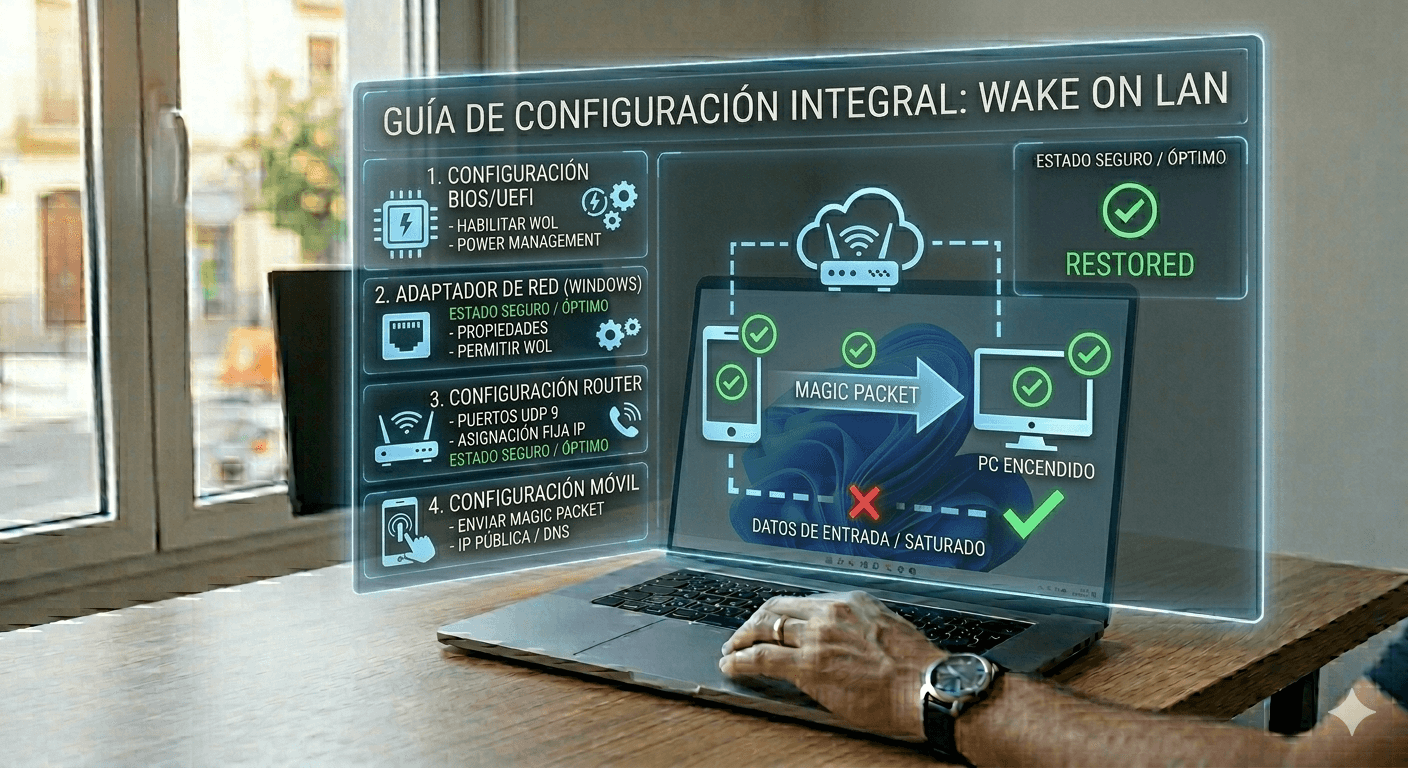
¿Qué es el Wake on LAN (WoL)?
Wake on LAN es un estándar de redes de computadoras que permite encender un equipo de forma remota mediante el envío de un paquete de datos especial, conocido como Magic Packet. Este protocolo funciona enviando una señal a través de la red local (LAN) o incluso por internet (WAN) que la tarjeta de red del PC interpreta como una orden de arranque, incluso si el sistema está apagado, en suspensión o en hibernación.
Para que esto funcione, la placa base y la tarjeta de red deben permanecer en un estado de bajo consumo pero con escucha activa. Es una herramienta indispensable para administradores de sistemas y usuarios que necesitan acceder a sus archivos o controlar su ordenador mediante escritorio remoto sin tener que dejar el PC encendido las 24 horas del día.
Como técnico con años de experiencia, te aseguro que la mayoría de los fallos con Wake on LAN no se deben a hardware defectuoso, sino a una configuración incorrecta en la BIOS/UEFI o en la gestión de energía de Windows. Si sigues estos pasos, tendrás tu equipo listo para responder a tu móvil en cuestión de minutos.
Solución Rápida (El Método que funciona el 80% de las veces)
La configuración estándar requiere habilitar el permiso tanto a nivel de hardware como de sistema operativo. Sigue este orden exacto:
- Reinicia tu PC y pulsa repetidamente la tecla Supr, F2 o F12 para entrar en la BIOS/UEFI.
- Busca el apartado de Power Management o Advanced. Localiza una opción llamada Wake on LAN, Power On By PCIE o Remote Wake Up y cámbiala a Enabled. Guarda los cambios y arranca Windows.
- Una vez en Windows, haz clic derecho en el botón de Inicio y selecciona Administrador de dispositivos.
- Despliega Adaptadores de red, haz clic derecho sobre tu tarjeta de red (normalmente Realtek o Intel Ethernet) y selecciona Propiedades.
- Ve a la pestaña Opciones avanzadas. Busca en la lista Wake on Magic Packet y asegúrate de que esté en Enabled.
- En la pestaña Administración de energía, marca las casillas Permitir que este dispositivo reactive el equipo y Permitir solo un Magic Packet para reactivar el equipo.
- Pulsa Aceptar y reinicia.
Soluciones Alternativas Detalladas
Método 1: Desactivar el Inicio Rápido de Windows
Windows 10 y 11 usan un modo de apagado híbrido que a menudo bloquea la escucha de la tarjeta de red. Si tu PC no enciende tras apagarlo, esta es la causa probable.
- Ve al Panel de Control > Hardware y sonido > Opciones de energía.
- Haz clic en Elegir el comportamiento de los botones de inicio/apagado.
- Pulsa en Cambiar la configuración actualmente no disponible.
- Desmarca la casilla Activar inicio rápido (recomendado).
- Haz clic en Guardar cambios.
Método 2: Obtener datos de red y configurar la App móvil
Para enviar el paquete desde el móvil, necesitas conocer la dirección IP y la dirección MAC de tu tarjeta de red. Usa la consola para obtener estos datos rápidamente.
Abre el buscador de Windows, escribe CMD y ejecuta el siguiente comando:
ipconfig /all
Busca tu adaptador Ethernet y anota la Dirección física (ejemplo: 00-0A-95-9D-68-16) y la Dirección IPv4. Instala en tu móvil una aplicación como Wake On Lan (Android) o Mocha WOL (iOS). Introduce la MAC y la IP en la aplicación. Asegúrate de que el móvil esté conectado a la misma red Wi-Fi que el PC.
Método 3: Configuración del Router para encendido fuera de casa
Si quieres encender el PC desde otra red (4G/5G), debes abrir puertos en tu router. Accede a la configuración de tu router (normalmente 192.168.1.1) y busca la sección Port Forwarding o Reenvío de puertos.
Crea una regla para redirigir el tráfico del Puerto 9 UDP hacia la dirección IP de tu PC. Ten en cuenta que para esto es recomendable asignar una IP privada fija a tu ordenador desde el propio router o mediante la configuración de red de Windows.
Preguntas Frecuentes Relacionadas
¿Funciona el Wake on LAN a través de Wi-Fi?
En la gran mayoría de ordenadores de sobremesa, no. Wake on LAN requiere una conexión física por cable Ethernet para que la tarjeta reciba energía. Solo algunos portátiles modernos con soporte para Wake on Wireless LAN (WoWLAN) pueden hacerlo, pero es menos fiable.
¿Por qué mi PC se enciende solo después de configurar Wake on LAN?
Esto sucede si no marcaste la opción Permitir solo un Magic Packet en el Administrador de dispositivos. Sin esto, cualquier actividad menor en tu red local podría despertar al equipo de forma accidental.
¿Es seguro dejar el Wake on LAN activado?
Sí, es seguro dentro de una red doméstica. El riesgo es mínimo ya que el atacante necesitaría conocer tu dirección MAC exacta y estar dentro de tu red local. Si abres puertos hacia internet, asegúrate de usar puertos no estándar o una VPN.
Conclusión
Configurar Wake on LAN es una tarea sencilla que depende principalmente de desbloquear las restricciones de energía en tres niveles: la BIOS para el hardware, el Administrador de dispositivos para el controlador y las Opciones de energía para el sistema operativo. Si has seguido estos pasos y tu equipo sigue sin responder, verifica que el cable Ethernet esté en buen estado y que el PC no esté completamente desconectado de la corriente eléctrica, ya que la placa base requiere una mínima tensión de reserva para procesar el paquete de encendido.
Te dejo por aquí el siguiente vídeo por si prefieres verlo todo de una manera más visual.
Te dejo también por aquí este otro artículo que creo que te podría interesar.
Gracias por leer.