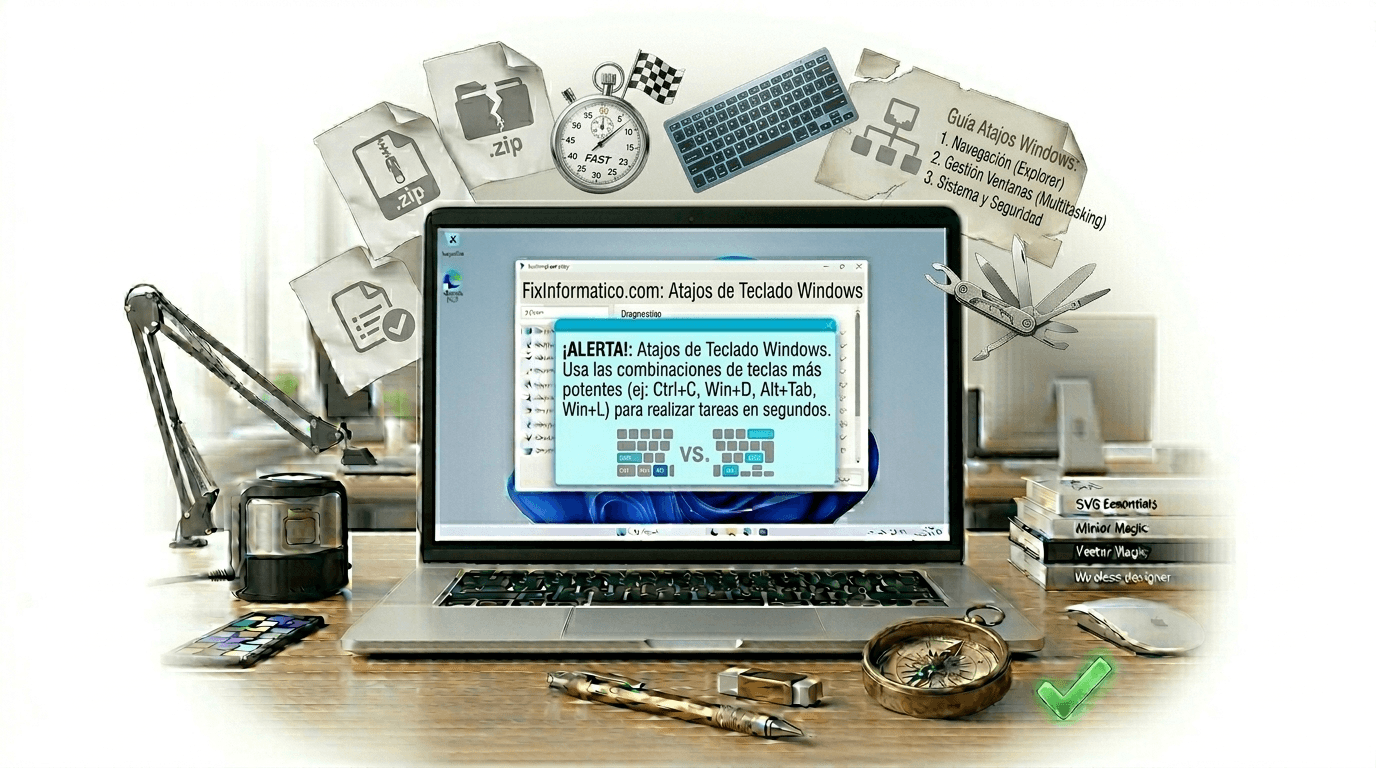
¿Qué es la Optimización mediante Atajos de Teclado?
En mis 15 años gestionando infraestructuras, he comprobado que la diferencia entre un usuario promedio y uno de alto rendimiento radica en el uso del teclado y sus atajos. Los atajos de teclado no son simples trucos; son rutas directas al núcleo del sistema operativo que eliminan la latencia entre tu pensamiento y la ejecución de la tarea. Un administrador de sistemas senior rara vez toca el ratón para tareas rutinarias.
Utilizar combinaciones de teclas reduce la fatiga muscular y previene lesiones por movimientos repetitivos. En el soporte técnico, enseñamos estas secuencias para que el usuario recupere el control de su equipo cuando la interfaz gráfica se congela o cuando necesita gestionar múltiples ventanas de forma simultánea. Dominar estas teclas te ahorrará, de media, unas 60 horas de trabajo al año.
Solución Rápida (El Método que funciona el 80% de las veces)
Para ser productivo de inmediato, debes memorizar el Kit de Supervivencia de Windows. Estos cuatro comandos resuelven la mayoría de los cuellos de botella diarios:
- Windows + E: Abre el Explorador de Archivos al instante. Deja de buscar el icono de la carpeta amarilla en la barra de tareas.
- Windows + D: Minimiza todo y muestra el Escritorio. Es vital cuando tienes 20 ventanas abiertas y necesitas un archivo del fondo.
- Alt + Tab: Alterna entre aplicaciones abiertas. Si mantienes Alt y pulsas Tab repetidamente, navegarás por el historial de tus programas activos.
- Windows + L: Bloquea el equipo. Como técnico, es la primera regla de seguridad: nunca dejes tu puesto sin bloquear la sesión.
Si el sistema se queda colgado y no responde a nada, usa siempre Ctrl + Shift + Esc para invocar directamente el Administrador de Tareas sin pasos intermedios.
Soluciones Alternativas Detalladas
Gestión Avanzada de Ventanas y Multitarea
Si trabajas con un solo monitor, necesitas dividir la pantalla de forma eficiente. No arrastres ventanas con el ratón; usa la lógica del sistema.
- Windows + Flecha Izquierda/Derecha: Ajusta la ventana activa exactamente a la mitad de la pantalla.
- Windows + Flecha Arriba: Maximiza la ventana.
- Windows + Tab: Abre la Vista de Tareas. Aquí puedes crear escritorios virtuales para separar tu trabajo personal del profesional.
- Windows + Ctrl + D: Crea un nuevo escritorio virtual limpio al instante.
Herramientas de Diagnóstico y Comandos Rápidos
Para un soporte técnico rápido, el menú de usuario avanzado es fundamental. En lugar de navegar por el Panel de Control, usa accesos directos al sistema.
- Windows + X: Abre un menú oculto con acceso directo a Administración de Discos, Terminal (Admin) y Visor de Eventos.
- Windows + R: Abre el cuadro Ejecutar. Desde aquí puedes lanzar herramientas escribiendo códigos directos. Por ejemplo, escribe
cmdpara la consola ocontrolpara el panel clásico. - Windows + I: Abre la configuración de Windows directamente, sin pasar por el menú Inicio.
Productividad con el Portapapeles y Capturas
El copiado y pegado tradicional es limitado. Windows moderno ofrece herramientas integradas que la mayoría ignora.
- Windows + V: Abre el Historial del Portapapeles. Permite ver los últimos 25 elementos que has copiado (textos o imágenes) y elegir cuál pegar. Debes activarlo la primera vez que lo uses.
- Windows + Shift + S: Lanza la herramienta de recorte avanzada. Puedes seleccionar un área específica y la imagen se guardará automáticamente en el portapapeles.
- Windows + . (punto): Abre el selector de emojis y símbolos técnicos, muy útil para insertar caracteres especiales rápidamente.
Preguntas Frecuentes Relacionadas
¿Por qué algunos atajos con la tecla Windows no funcionan en mi teclado?
Es probable que tengas activado el Modo Juego (Gaming Mode) en tu teclado, que bloquea la tecla Windows para evitar salidas accidentales. Busca una tecla con un icono de joystick o usa la combinación Fn + Windows para desbloquearla.
¿Puedo crear mis propios atajos de teclado para programas específicos?
Sí. Haz clic derecho en el acceso directo de cualquier programa, ve a Propiedades, y en la pestaña Acceso directo busca el campo Tecla de método abreviado. Presiona la combinación que desees (como Ctrl + Alt + P) y esa aplicación se abrirá siempre con esas teclas.
¿Existe un atajo para recuperar una pestaña que cerré por error en el navegador?
Absolutamente. En Chrome, Edge o Firefox, utiliza Ctrl + Shift + T. Este comando reabre la última pestaña cerrada en el orden inverso al que se cerraron. Es un salvavidas cuando cierras el navegador por accidente.
Conclusión
La maestría en Windows no se logra conociendo todos los menús, sino eliminando la necesidad de buscarlos. Empieza integrando tres atajos nuevos cada semana en tu rutina diaria. Como administrador, te aseguro que una vez que tu cerebro automatiza el uso de Windows + X o Windows + V, tu velocidad operativa se duplicará y el sistema se sentirá mucho más ligero y manejable. Practica estos comandos hoy mismo para dejar de depender exclusivamente del puntero del ratón.
Te dejo por aquí este vídeo por si quieres ver otros o verlo de forma más gráfica.
También te dejo por aquí este artículo que creo que te podría interesar.
Gracias por leer.
5 comentarios en «Los mejores atajos de teclado para ser más rápido en Windows 10/11»