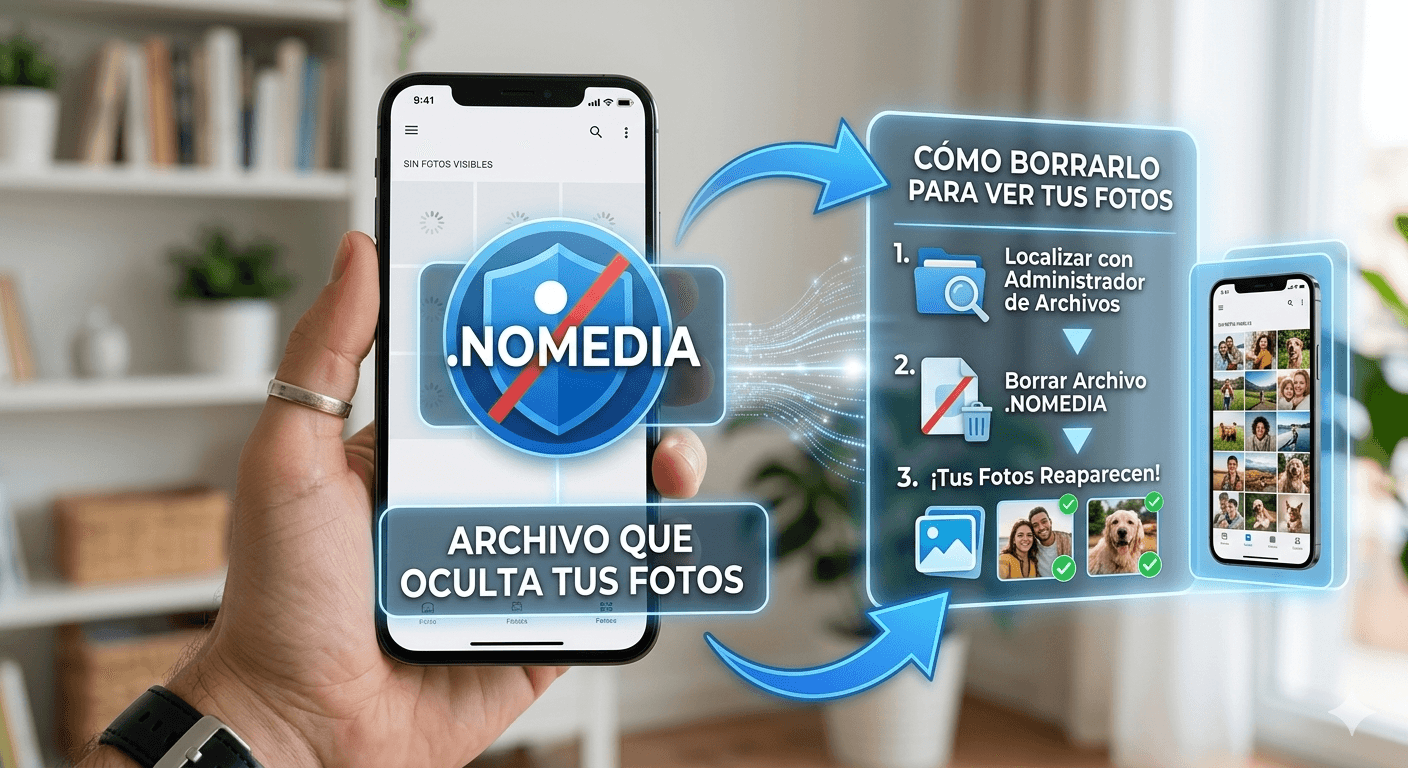
¿Qué es un archivo .nomedia?
Un archivo .nomedia es básicamente una instrucción para el sistema operativo, principalmente en Android, que le indica al escáner de medios que ignore el contenido de esa carpeta específica. No es un virus ni un archivo corrupto; es un archivo de texto vacío y sin extensión que funciona como una «capa de invisibilidad» para tus fotos, vídeos y audios. Cuando este archivo está presente en un directorio, aplicaciones como la Galería, Google Fotos o reproductores de música no indexarán esos archivos, por lo que parecerá que han desaparecido.
Como administrador de sistemas, he visto este problema cientos de veces. Normalmente, las aplicaciones de mensajería o redes sociales crean estos archivos automáticamente en sus carpetas de caché para que los iconos de la interfaz o los audios de los anuncios no ensucien tu galería personal. El problema real surge cuando este archivo se crea por error o se mueve a carpetas importantes como DCIM o Pictures, ocultando tus recuerdos de forma inmediata.
Es importante entender que el archivo .nomedia no borra tus datos. Tus fotos siguen ocupando espacio en la memoria interna o en la tarjeta SD, simplemente están ocultas a los ojos de las aplicaciones multimedia. Para recuperarlas, la única solución efectiva es localizar y eliminar físicamente ese archivo del almacenamiento de tu dispositivo.
Solución Rápida (El Método que funciona el 80% de las veces)
La forma más directa de solucionar esto es utilizar un explorador de archivos que permita ver archivos ocultos. Te recomiendo usar Files de Google o el explorador nativo de tu teléfono. Sigue estos pasos exactos:
- Abre tu explorador de archivos y ve a los Ajustes o Configuración de la aplicación.
- Busca la opción que dice Mostrar archivos ocultos o Mostrar archivos de sistema y actívala. Esto es vital, ya que los archivos que empiezan con un punto (.) son invisibles por defecto.
- Dirígete a la carpeta principal de tu almacenamiento interno.
- Usa la función de Buscar (el icono de la lupa) y escribe exactamente:
.nomedia. - El sistema listará todos los archivos con ese nombre. Identifica el que está en la carpeta de tus fotos (normalmente dentro de DCIM o Camera).
- Mantén presionado el archivo y selecciona Eliminar.
- Paso crítico: Reinicia tu teléfono para obligar al sistema a escanear los medios de nuevo.
Soluciones Alternativas Detalladas
Método 1: Limpiar el almacenamiento del Administrador de Medios
Si borraste el archivo pero las fotos siguen sin aparecer, el índice de la galería está «atascado». Debes forzar una actualización manual del inventario de medios del sistema de la siguiente manera:
Ve a Ajustes del teléfono, luego a Aplicaciones. Pulsa en los tres puntos de la esquina superior y selecciona Mostrar aplicaciones del sistema. Busca una aplicación llamada Almacenamiento de medios o Media Storage. Pulsa en Almacenamiento y selecciona Borrar datos y Limpiar caché. No te preocupes, esto no borra tus fotos, solo borra la base de datos que dice dónde están. Al reiniciar el móvil, el sistema creará una base de datos nueva y limpia, encontrando por fin tus fotos.
Método 2: Gestión mediante ordenador (Windows/Mac)
A veces, el explorador del móvil no encuentra todos los archivos ocultos por restricciones de permisos. Conecta tu teléfono al ordenador mediante un cable USB y selecciona el modo Transferencia de archivos (MTP). Desde Windows, abre la unidad de disco de tu teléfono:
- En el Explorador de archivos de Windows, ve a la pestaña Vista y marca la casilla Elementos ocultos.
- En el cuadro de búsqueda del dispositivo, escribe
.nomedia. - Windows encontrará todos los archivos en la raíz y subcarpetas.
- Elimina aquellos que estén ubicados en rutas de fotos personales.
Método 3: Uso de consola para usuarios avanzados
Si tienes habilitado el modo de depuración USB y usas herramientas de ADB (Android Debug Bridge), puedes fulminar estos archivos con un solo comando desde tu terminal en el PC. Esto es lo más rápido si sabes usar la consola:
adb shell find /sdcard -name ".nomedia" -delete
Este comando buscará y eliminará automáticamente cualquier rastro de archivos .nomedia en todo el almacenamiento del usuario, ahorrándote la búsqueda manual carpeta por carpeta.
Preguntas Frecuentes Relacionadas
¿Perderé mis fotos si borro el archivo .nomedia?
Absolutamente no. Borrar este archivo es como quitar una cortina: el contenido detrás de ella permanece intacto. Solo recuperas la visibilidad de los archivos en las aplicaciones de galería.
¿Por qué vuelve a aparecer el archivo .nomedia solo?
Esto ocurre porque alguna aplicación instalada tiene la instrucción de mantener esa carpeta oculta. Si borras el archivo y reaparece, identifica qué aplicación gestiona esa carpeta (por ejemplo, WhatsApp o Telegram) y revisa sus ajustes de visibilidad de medios.
¿Puedo crear yo un archivo .nomedia a propósito?
Sí. Si quieres ocultar una carpeta llena de imágenes privadas para que no salgan en la galería, simplemente crea un archivo vacío dentro de esa carpeta y ponle de nombre .nomedia. Es un método de privacidad muy efectivo y ligero.
Conclusión
Solucionar el problema de las fotos invisibles es una tarea de mantenimiento básica pero fundamental. El archivo .nomedia es una herramienta útil de organización para el sistema, pero un estorbo cuando se sitúa donde no debe. Como técnico, te garantizo que si sigues el orden de eliminar el archivo y luego limpiar el caché del Almacenamiento de Medios, tus fotos volverán a estar disponibles en menos de cinco minutos sin necesidad de software de recuperación de datos externo.
Te dejo por aquí este vídeo por si prefieres verlo todo de una manera más visual.
Te dejo también por aquí otro artículo que creo que te podría interesar.
Gracias por leer.